Optimisation de Search
L’Optimisation fait le travail des réglages de Search à votre place. Dialog mesure votre recherche sur un ensemble de recherches de test, y essaie d’autres réglages, et propose ceux qui montrent de meilleurs produits à vos clients. Votre recherche en ligne ne change que si vous acceptez la proposition, et vous pouvez restaurer vos réglages précédents à tout moment.
Ouvrez Search dans la navigation (sous Sur votre boutique), puis l’onglet Optimisation :
https://app.askdialog.com/organization/{votre-slug}/search-settings?tab=tuningElle fonctionne en trois étapes : ajoutez des recherches de test, laissez Dialog tester des changements en arrière-plan, puis acceptez ou refusez.
Constituer vos recherches de test
Section intitulée « Constituer vos recherches de test »Une recherche de test est une recherche que font vos clients, comme « selle carbone » ou « veste imperméable ». Le dataset contient jusqu’à 40 recherches de test ; 30 suffisent pour une analyse. Elles sont dans la langue principale de votre boutique, et sont conservées d’une analyse à l’autre.
Trois façons de les ajouter, affichées comme source de chaque recherche :
| Source | Comment |
|---|---|
| Importée | Importer un CSV des recherches de vos clients. Voir Importer vos recherches. |
| Générée par IA | Générer des recherches : l’IA propose, à partir de votre catalogue, des recherches que votre dataset ne couvre pas encore. Une Orientation facultative les guide (« idées cadeaux », « caractéristiques techniques »). |
| Manuelle | Saisissez une recherche dans le champ Ajoutez une recherche de test et cliquez sur Ajouter une recherche. |
Commencez par de vraies recherches : elles mesurent ce que vos clients rencontrent réellement. Les recherches générées comblent les manques.
Importer vos recherches
Section intitulée « Importer vos recherches »Importer un CSV ouvre deux zones de dépôt :
- Recherches : les recherches de vos clients, avec leur nombre de recherches si vous l’avez.
- Recherches sans résultat : les recherches qui n’ont rien trouvé. À inclure : ce sont souvent les gains les plus faciles.
Une recherche par ligne. Les exports de Shopify Analytics, d’Algolia ou d’un tableur fonctionnent tels quels : Dialog trouve tout seul la colonne des recherches et celle du nombre de recherches, quel que soit le séparateur.
Continuer affiche un aperçu : les nouvelles recherches, et celles déjà dans votre dataset. Dialog coche d’avance les recherches (celles déjà présentes, les recherches sans résultat les plus fréquentes, puis les plus fréquentes) jusqu’à 30, jamais au-delà de 40. Ajustez la sélection, puis cliquez sur Enregistrer le dataset. Les nouvelles recherches sont évaluées en arrière-plan.
Lire l’évaluation
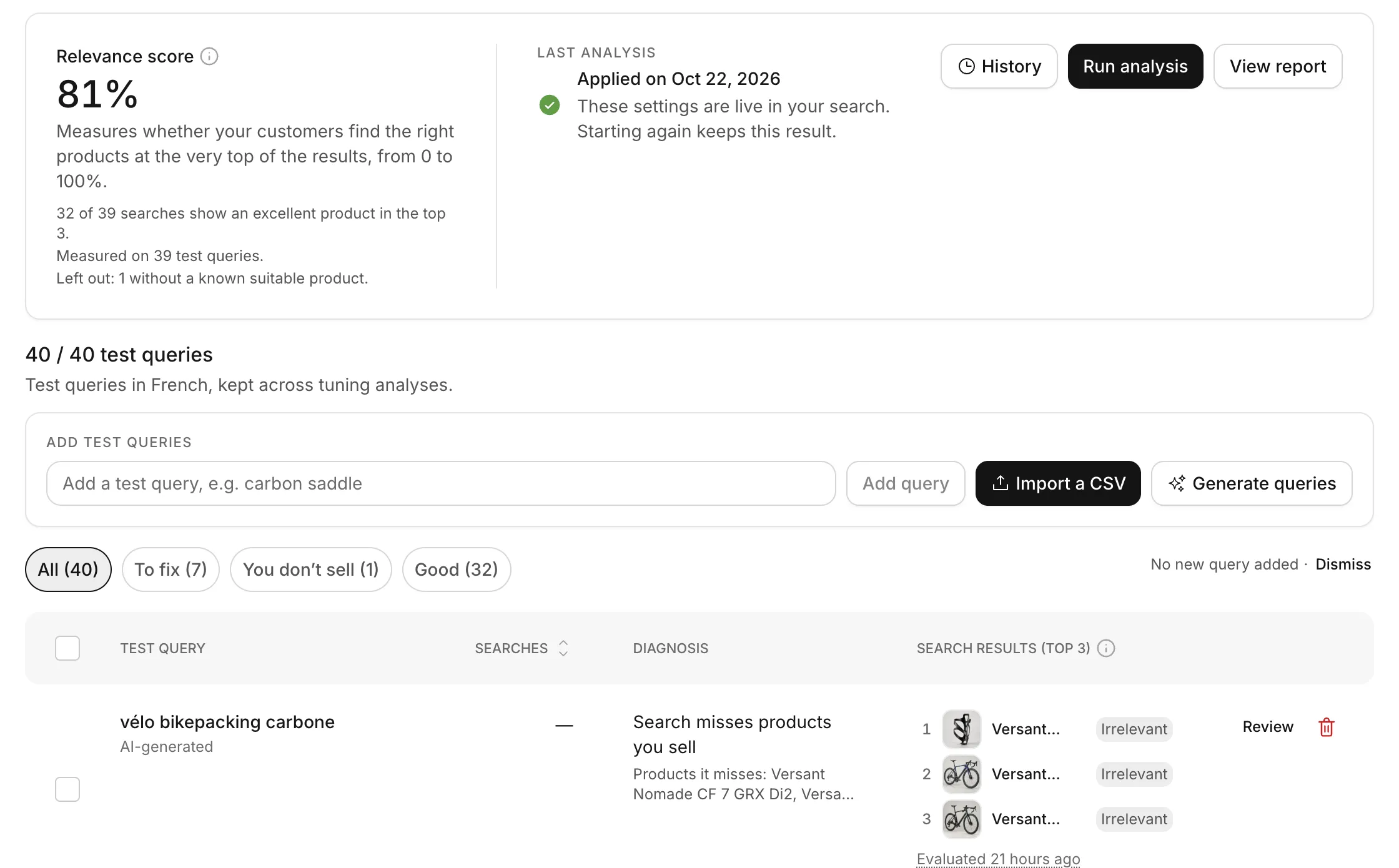
Section intitulée « Lire l’évaluation »Chaque recherche de test est lancée comme le ferait un client, et l’IA note les produits renvoyés : Excellent, Acceptable ou Non pertinent. Le tableau du dataset affiche, pour chaque recherche, son nombre de recherches (avec un badge Aucun résultat quand elle vient de ce fichier), les trois premiers produits de votre recherche et son diagnostic :
| Diagnostic | Ce qu’il veut dire |
|---|---|
| Bons résultats | Un excellent produit est dans les 3 premiers. |
| Résultats moyens : aucun produit idéal en tête | Aucun excellent produit n’est connu, mais un produit acceptable est dans les 3 premiers. |
| La recherche manque des produits que vous vendez | Un produit adapté existe dans votre catalogue, mais pas dans les 3 premiers : les réglages peuvent corriger cela. La ligne liste les produits manqués. |
| Vous ne semblez pas vendre ceci | Aucun produit de votre catalogue ne correspond à la recherche : l’optimisation la laisse de côté. |
| À vérifier | Dialog n’a pas pu savoir si vous vendez ceci. |
Filtrez le tableau pour traiter d’abord ce qui compte : À corriger, À vérifier, Vous ne vendez pas, Obsolètes, Bons.
Corriger l’IA
Section intitulée « Corriger l’IA »Vous connaissez votre catalogue mieux que l’IA. Cliquez sur Revoir sur une recherche pour :
- changer la note d’un produit (votre note prime sur celle de l’IA et est conservée d’une évaluation à l’autre),
- Ajouter un produit attendu que la recherche devrait trouver,
- marquer la recherche Je vends bien ceci ou Je ne vends pas ceci.
Chaque modification réévalue la recherche. Elle ne change jamais vos réglages de recherche en ligne.
Résultats obsolètes
Section intitulée « Résultats obsolètes »Quand vous enregistrez de nouveaux réglages, les évaluations précédentes ne reflètent plus votre recherche en ligne : leurs lignes affichent Obsolète. Cliquez sur Réévaluer pour une recherche, ou sur Tout réévaluer, pour les mettre à jour. Accepter ou restaurer une proposition réévalue toutes les recherches automatiquement.
Le score de pertinence
Section intitulée « Le score de pertinence »Le Score de pertinence, de 0 à 100 %, mesure si vos clients trouvent les bons produits tout en haut des résultats. Pour chaque recherche de test, Dialog note les 10 premiers produits : un produit pertinent compte d’autant plus qu’il est haut dans la liste, et 100 % veut dire que les meilleurs produits connus sont tout en haut, dans le bon ordre. Le score est la moyenne de vos recherches de test évaluées.
À côté, une ligne compte les recherches qui montrent un excellent produit dans les 3 premiers. Les recherches pas encore évaluées, ou sans aucun produit adapté connu, ne sont pas comptées dans le score, et le score indique combien.
Lancer une analyse
Section intitulée « Lancer une analyse »Cliquez sur Lancer l’analyse. Elle s’exécute en arrière-plan pendant quelques minutes : vous pouvez quitter la page. Dialog mesure vos réglages actuels, puis teste des combinaisons de réglages sur vos recherches de test et garde celle qui mesure le mieux.
Une analyse peut changer vos champs recherchés et leur ordre, vos synonymes, vos produits épinglés et vos réglages de fautes de frappe. Elle ne change jamais vos résultats affichés (produits en rupture de stock, ordre des produits aussi pertinents, collections, articles et pages).
Elle se termine sur l’un de ces résultats :
| Résultat | Que faire |
|---|---|
| Proposition prête | Examinez-la : voir ci-dessous. |
| Votre recherche fonctionne déjà bien | Dialog n’a trouvé aucun changement qui fasse mieux : rien à faire. |
| Limite atteinte | L’analyse a atteint sa limite d’étapes ou de durée avant de choisir. Vos réglages sont inchangés : relancez-la. |
| L’optimisation a échoué | Relancez-la. |
Avant la première analyse, au moins une recherche de test doit être évaluée. Si l’onglet Optimisation indique que votre catalogue n’est pas prêt pour le moteur de recherche, contactez l’équipe Dialog.
Accepter ou refuser la proposition
Section intitulée « Accepter ou refuser la proposition »Examiner la proposition ouvre la Proposition d’optimisation :
- l’évolution du score, en points, et le nombre de vos recherches qui montreraient de meilleurs produits (et de moins bons, le cas échéant),
- Pourquoi Dialog propose ceci, en termes simples,
- la configuration proposée, changement par changement,
- pour chaque recherche améliorée ou dégradée, ses trois premiers produits avant et après.
La proposition est mesurée sur les produits, dans votre langue principale. Ses réglages s’appliquent aussi à vos autres langues et aux collections, articles et pages, que l’optimisation ne vérifie pas.
Accepter et appliquer enregistre la proposition comme vos réglages en ligne, tels que testés : vos clients voient les nouveaux résultats immédiatement. Refuser conserve vos réglages en ligne. Dans les deux cas, la décision reste dans l’analyse, et la prochaine analyse part de vos réglages en ligne.
Enregistrez ou annulez d’abord toute modification non enregistrée de l’onglet Configuration : l’onglet Optimisation l’attend, pour qu’un brouillon n’annule jamais une proposition.
Restaurer les réglages précédents
Section intitulée « Restaurer les réglages précédents »Historique liste les propositions que vous avez appliquées, avec l’évolution de leur score. Restaurer sur l’une d’elles montre ce qui changerait dans votre recherche en ligne, puis remet les champs recherchés, les synonymes, les produits épinglés et les réglages de fautes de frappe d’avant cette proposition. Si vous avez modifié vos réglages après l’avoir appliquée, la restauration annule aussi ces modifications : la comparaison les affiche avant que vous ne confirmiez.
Voir aussi
Section intitulée « Voir aussi »- Réglages de Search : chaque réglage que l’optimisation peut changer, à régler à la main.
- Comment Search classe les résultats : ce que les réglages font à l’ordre des résultats.
- Analytics de Search : les requêtes sans résultat et les requêtes sans clic, de bonnes recherches de test.
