Personal Shopper
Personal Shopper est un flow de découverte produit guidé, embarqué sur votre storefront. Un visiteur l’ouvre, répond à une série courte de questions générées par l’IA (avec une photo optionnelle), et reçoit une shortlist personnalisée avec une explication courte de pourquoi chaque produit a été choisi.
C’est l’expérience du conseiller en boutique, en ligne. Et un driver de conversion bien plus net qu’un quiz statique ou une search bar.
Comment fonctionne l’activation
Section intitulée « Comment fonctionne l’activation »Un Personal Shopper s’ouvre quand le visiteur clique sur un élément que vous avez désigné comme trigger : soit un sélecteur CSS, soit un événement custom que vous dispatchez vous-même. Vous pouvez faire tourner plusieurs Personal Shoppers en parallèle sur le même store, chacun avec son trigger, sa persona, ses prompts et ses collections : par ex. un pour les recommandations de routine skincare en homepage, un autre pour la découverte cadeaux dans la nav.
Un Personal Shopper sans trigger n’est jamais déclenché.
Où ça se configure
Section intitulée « Où ça se configure »Tout est self-serve depuis le dashboard Dialog, à :
https://app.askdialog.com/organization/{votre-org-slug}/personal-shoppersDe là vous créez des Personal Shoppers, éditez leur contenu, configurez l’intégration CRM et publiez. Rien à demander au support pour le setup.
Workflow de statut
Section intitulée « Workflow de statut »Un Personal Shopper passe par trois états :
- Draft : visible uniquement dans votre dashboard, pas exposé aux visiteurs.
- Published : en live sur le storefront, déclenchable.
- Archived : pris offline, gardé pour référence.
Seuls les Personal Shoppers published sont fetchés par le widget.
Features transverses
Section intitulée « Features transverses »Ces comportements s’appliquent à chaque étape de la configuration :
- Sélecteur de langue (en haut à droite des General settings) : bascule les champs traduisibles sur la locale choisie.
- Translate to all languages : traduction IA du champ courant dans toutes les locales activées en un clic.
- AI pre-fill : à la création, les prompts et textes traduisibles sont auto-générés en arrière-plan pour partir d’un draft utilisable, pas d’une page blanche.
- Save as draft / Publish : draft = pas live ; publish = live sur le trigger configuré.
La configuration est en deux étapes : Set up (ce que fait le Personal Shopper) et Configuration (comment il est déclenché + comment il tagge les contacts dans votre CRM).
Étape 1 : Set up
Section intitulée « Étape 1 : Set up »1. General settings
Section intitulée « 1. General settings »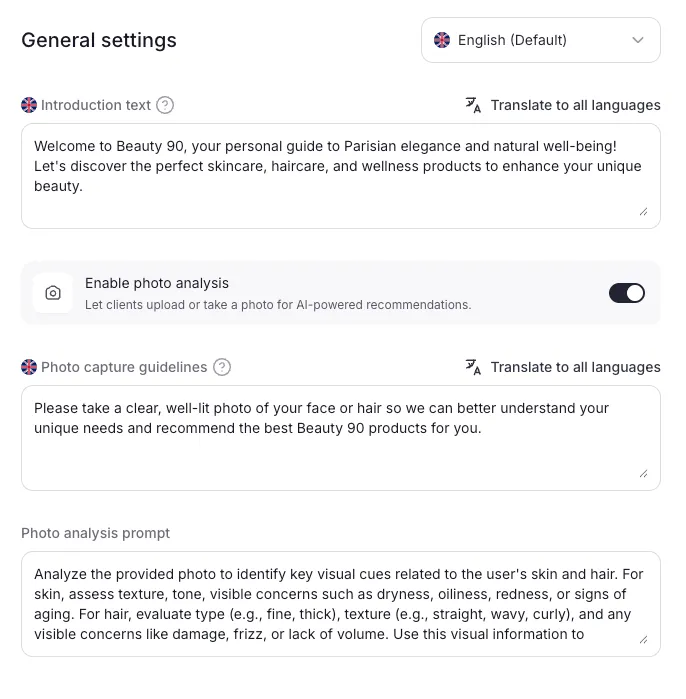
| Champ | Ce qu’il fait |
|---|---|
| Introduction text (traduisible) | Premier message affiché à l’ouverture du Personal Shopper. |
| Enable photo analysis (toggle) | Permet au visiteur d’uploader ou prendre une photo que l’IA peut utiliser pour affiner les recos. Ouvre les settings photo. |
| Default camera direction (photo only) | Front ou Back : quelle caméra s’ouvre par défaut sur mobile. |
| Photo capture guidelines (traduisible, photo only) | Instructions montrées au visiteur avant la prise de photo (lumière, cadrage, distance…). |
| Photo analysis prompt (photo only) | Prompt IA interne qui dit au modèle quoi détecter dans la photo. Pas montré aux utilisateurs finaux. |
La photo est un signal puissant pour les verticals où ce à quoi le client ressemble, possède, ou veut matcher compte : skincare, cheveux, fit, déco.
2. Information collection
Section intitulée « 2. Information collection »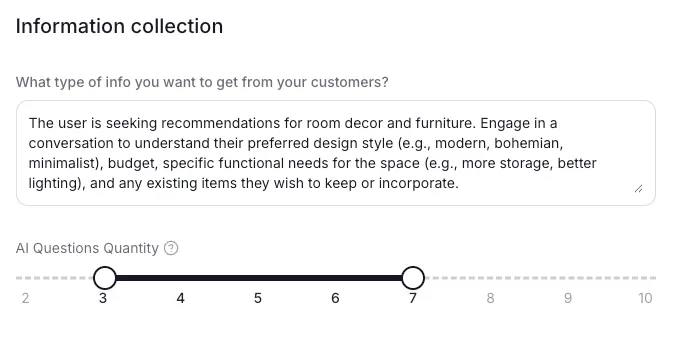
| Champ | Ce qu’il fait |
|---|---|
| What type of info you want to get from your customers? | Prompt IA qui pilote quelle info les questions de qualification doivent collecter (budget, use case, préférences, contraintes…). |
| AI Questions Quantity (slider 2–10) | Nombre min et max de questions que l’IA peut poser avant les recommandations. |
Gardez le nombre de questions serré : 3 à 6 est le sweet spot. Au-delà, le completion rate chute.
Alignez les questions sur vos filtres produits actifs : une question sur une caractéristique sur laquelle l’IA ne peut pas filtrer (pas publiée, ou désactivée pour ce Personal Shopper) sera quand même posée, mais sa réponse ne resserrera pas la shortlist.
3. Results & recommendations
Section intitulée « 3. Results & recommendations »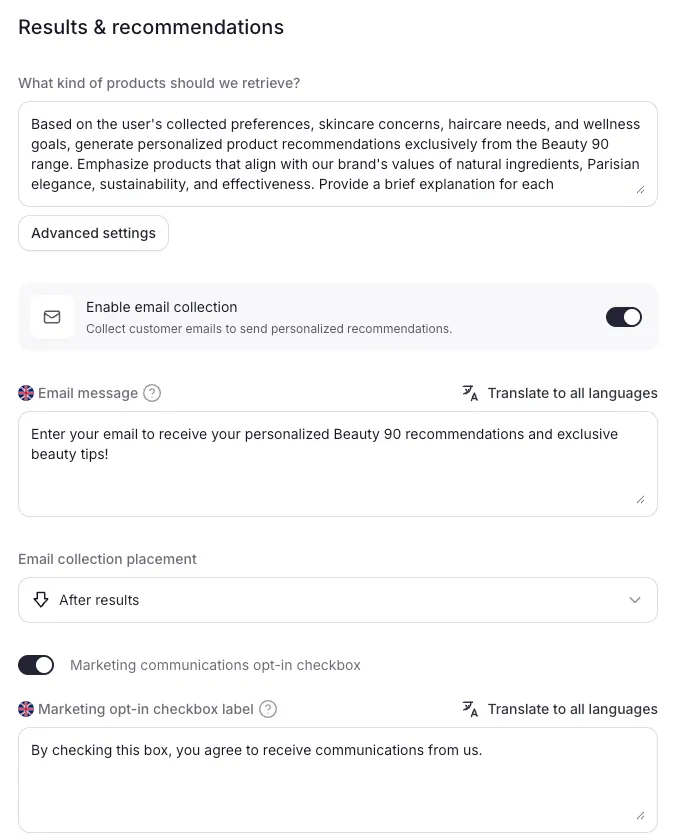
| Champ | Ce qu’il fait |
|---|---|
| What kind of products should we retrieve? | Prompt IA qui pilote quels produits remonter dans la shortlist. |
| Advanced settings → Include collections | Whitelist. L’IA ne peut recommander qu’à partir de ces collections. Laissez vide pour garder tout le catalogue éligible. |
| Advanced settings → Exclude collections | Blacklist. Les produits dans ces collections ne sont jamais recommandés. |
| Advanced settings → Boost collections | Poussés dans le ranking quand pertinent. |
| Advanced settings → Filter attributes | Tous les filtres produits publiés sont utilisés par défaut. Désactivez ceux sur lesquels ce Personal Shopper ne doit pas filtrer. |
| Enable email collection (toggle) | Demande l’email au visiteur pendant le flow. Ouvre les settings CRM. |
| CRM settings → Platform | Klaviyo, Yotpo, ou Request a new platform. |
| Email message (traduisible, email only) | Message affiché quand on demande l’email au visiteur. |
| Email collection placement (email only) | On start : tout au début du flow. Before results : juste avant les recommandations. After results : après les recommandations. |
| Marketing opt-in checkbox (toggle, email only) | Ajoute une checkbox de consentement à côté du champ email. |
| Marketing opt-in checkbox label (traduisible, opt-in only) | Texte affiché à côté de la checkbox. Gardez-le conforme à vos régulations locales. |
Collecter un email, ce n’est pas envoyer un email. Dialog capte l’adresse et pousse le contact et les events Personal Shopper vers votre CRM, il n’envoie jamais l’email lui-même. Deux conditions doivent être réunies pour que le visiteur en reçoive un : un CRM connecté dans Dialog, et un flow créé dans ce CRM sur l’event Dialog. Voir Envoyer un email après un Personal Shopper.
Pour un Personal Shopper donné, l’IA peut filtrer sur vos filtres produits publiés moins ceux désactivés dans les Advanced settings. Scopez-les par flow : un Personal Shopper idée cadeau ne devrait probablement pas filtrer sur le type de peau.
Étape 2 : Configuration
Section intitulée « Étape 2 : Configuration »4. Trigger configuration
Section intitulée « 4. Trigger configuration »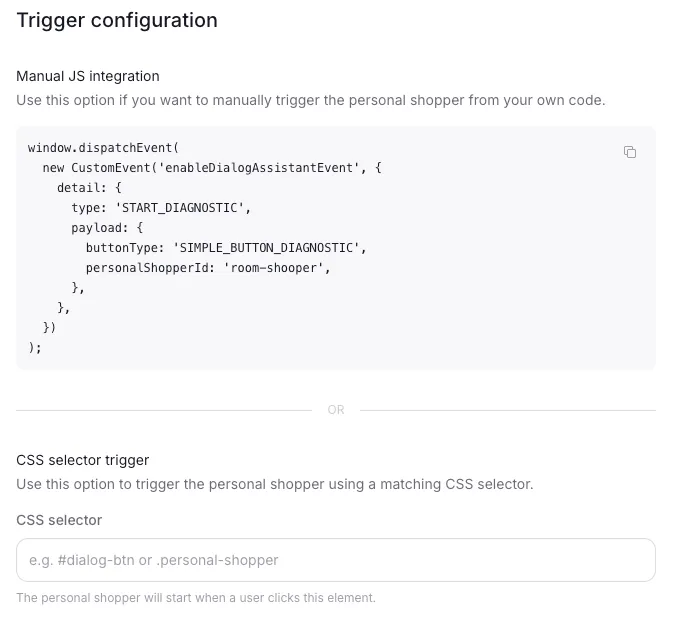
L’une, l’autre, ou les deux méthodes peuvent être utilisées.
| Champ | Ce qu’il fait |
|---|---|
| Manual JS integration | Snippet copy-paste qui dispatch enableDialogAssistantEvent avec le slug du Personal Shopper. Wirez-le à n’importe quel bouton, lien ou event custom de votre storefront. |
| CSS selector trigger | Le Personal Shopper s’ouvre quand un visiteur clique un élément qui match ce sélecteur. Inspectez votre storefront pour trouver la bonne classe ou le bon id. |
Utilisez le sélecteur CSS pour les installs plug-and-play (boutons existants, liens du thème). Utilisez l’intégration JS quand vous avez besoin de précision : par ex. ouvrir depuis un composant React custom, après la fermeture d’une modale, ou sur un état de page spécifique.
5. CRM tagging
Section intitulée « 5. CRM tagging »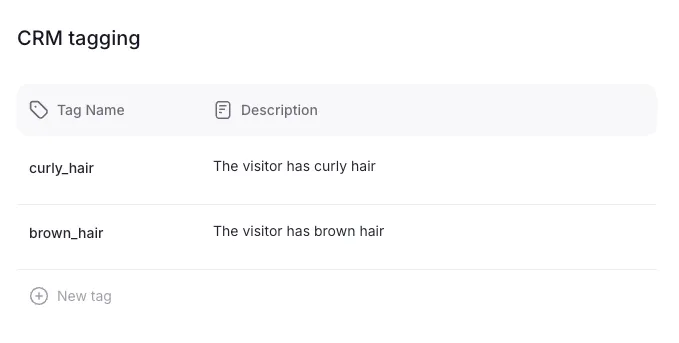
Le CRM tagging permet à l’IA d’attacher des tags au contact envoyé à votre CRM, en fonction de ce que le visiteur a dit pendant le flow.
| Champ | Ce qu’il fait |
|---|---|
| Tag name | Valeur littérale du tag envoyé au CRM. snake_case recommandé. |
| Description | Règle en langage naturel qui dit à l’IA quand appliquer le tag (ex. “Le visiteur a les cheveux bouclés”). |
Les tags drivent les flows marketing en aval : toute personne taggée skincare_dry_skin reçoit la séquence nurture peau sèche, toute personne taggée gift_under_50 atterrit dans une campagne cadeau, etc.
Le CRM tagging nécessite un CRM connecté. Les tags sont attachés au contact que Dialog pousse vers votre CRM : l’email collection activée et une plateforme CRM connectée (plateforme choisie, clé API enregistrée) sont donc toutes les deux obligatoires. Sans CRM, les tags n’ont nulle part où partir ; sans email, il n’y a pas de contact à tagger.
Les tags n’envoient rien non plus par eux-mêmes : ce sont de simples attributs sur le profil. Les segments et les flows qui s’en servent vivent dans votre CRM.
Écrire des prompts efficaces
Section intitulée « Écrire des prompts efficaces »Plusieurs champs du Personal Shopper sont des prompts IA : Photo analysis prompt, What type of info you want to get from your customers?, What kind of products should we retrieve?, et les Descriptions des CRM tags.
Ces prompts pilotent le comportement de l’IA mais ne le programment pas de manière déterministe. Suivez les guidelines ci-dessous pour des résultats consistants.
Gardez les prompts courts et focalisés
Section intitulée « Gardez les prompts courts et focalisés »- Visez 2–5 phrases par prompt. Les prompts longs diluent le signal et l’IA a plus de chance de drop ou re-pondérer des bouts.
- Un prompt = un job. Si vous mélangez “trouver des produits dans la catégorie X” et “toujours upseller les accessoires” et “éviter les out-of-stock”, split l’intention dans les bons champs (ex. utilisez Exclude collections pour les contraintes hard plutôt que de les caser dans le prompt produit).
- Préférez un langage simple et direct au copy marketing. L’IA n’a pas besoin d’être “vendue” sur le brief.
Soyez spécifique, pas générique
Section intitulée « Soyez spécifique, pas générique »- ❌ “Recommande des produits sympas qui conviennent au client.”
- ✅ “Recommande des chaussures de running adaptées à la pace, au mileage hebdo et au terrain de l’utilisateur. Privilégie les modèles neutres sauf si l’utilisateur mentionne une overpronation.”
Les attributs concrets (pace, terrain, type de peau, taille de pièce…) donnent à l’IA quelque chose sur quoi s’ancrer. Les adjectifs vagues (“sympa”, “premium”, “tendance”) ne font presque rien.
Traitez les prompts comme une guidance, pas une garantie
Section intitulée « Traitez les prompts comme une guidance, pas une garantie »Les prompts modèlent le comportement de l’IA de manière probabiliste. Même un prompt bien écrit ne sera pas suivi à 100% :
- L’IA peut ignorer une instruction, surtout si elle entre en conflit avec les réponses du visiteur ou le catalogue.
- Les edge cases (photos atypiques, questions off-topic, catalogue clairsemé) peuvent pousser le modèle en dehors du brief.
- Le même prompt peut produire des sorties légèrement différentes d’une session à l’autre, c’est attendu.
Quand quelque chose cloche, resserrez le prompt, sortez les contraintes hard du prompt pour les mettre dans des champs structurés (collections, toggles), et re-testez sur quelques vrais flows visiteur.
Intégration Klaviyo
Section intitulée « Intégration Klaviyo »Klaviyo est la plateforme CRM supportée out of the box (Yotpo est aussi câblé mais avec moins de polish day-one).
Ce que Dialog envoie à Klaviyo pour Personal Shopper :
- Un event profil quand le visiteur soumet son email pendant le flow, pour que Klaviyo sache qu’il s’est engagé et ait son adresse.
- Un event profil quand le visiteur termine le Personal Shopper, pour que vous puissiez brancher un flow dessus.
- Les CRM tags configurés sur le Personal Shopper sont attachés au profil.
C’est toute la mécanique côté Dialog : pas de setup de métrique séparé, JSON custom ou webhook. L’envoi, lui, reste dans Klaviyo, et rien ne part tant que vous n’y avez pas créé de flow.
Comment configurer Klaviyo sur votre org :
- Allez sur
https://app.askdialog.com/organization/{votre-org-slug}/personal-shoppers. - Ouvrez la config CRM.
- Choisissez
Klaviyocomme plateforme. - Collez votre clé API privée Klaviyo.
- Sauvegardez. Dès la prochaine completion d’un Personal Shopper publié, les events partent vers Klaviyo. Les events, pas les emails : voir ci-dessous.
Envoyer un email après un Personal Shopper
Section intitulée « Envoyer un email après un Personal Shopper »Connecter votre CRM est nécessaire mais pas suffisant. La responsabilité de Dialog s’arrête à l’event : l’email est envoyé par Klaviyo, et seulement s’il existe un flow pour l’envoyer.
| Ce que vous mettez en place | Où | Ce qui se passe sans ça |
|---|---|---|
| Connexion CRM (plateforme + clé API) | Dashboard Dialog | Aucun contact ni event n’arrive dans Klaviyo, donc rien ne peut partir. |
| Un flow déclenché sur l’event Dialog | Klaviyo | Les events se posent sur le profil et y restent. Aucun email ne part. |
Pour créer le flow : dans Klaviyo, allez dans Flows → Create Flow → Build your own, puis réglez le trigger sur la métrique Dialog (Your metrics → API). La métrique n’apparaît dans cette liste qu’une fois que Klaviyo a reçu au moins un event Dialog : passez donc vous-même dans un Personal Shopper publié après avoir enregistré la clé API. Le guide d’intégration Klaviyo détaille le flow, le bloc email et le template pas à pas.
Même règle pour les CRM tags : ils arrivent bien sur le profil Klaviyo, mais ils ne servent à rien tant qu’un flow ou un segment Klaviyo ne les utilise pas comme condition.
Pour le template email diagnostic legacy (séparé de Personal Shopper), voir Intégration Klaviyo.
Dashboard insights
Section intitulée « Dashboard insights »Les perfs Personal Shopper apparaissent dans votre dashboard Dialog à côté des autres métriques assistant. Suivre :
- Completion rate : combien de visiteurs qui démarrent atteignent les recommandations.
- Email capture rate : combien soumettent leur email.
- Click-through vers produit : combien cliquent sur une recommandation.
- Add-to-cart depuis Personal Shopper : conversion directe depuis le flow.
Si vous faites tourner plusieurs Personal Shoppers, vous pouvez comparer ces chiffres entre eux dans le dashboard pour voir quel point d’entrée convertit le mieux.
Quick checks (debug)
Section intitulée « Quick checks (debug) »Si vous avez configuré un Personal Shopper et qu’au click sur le trigger rien ne se passe :
- Widget chargé sur la page ? Le widget assistant doit être présent sur la page où vit le trigger. Sur Shopify et Prestashop c’est automatique sur les pages qui ont le widget. Sur les installs custom, vérifiez que votre code storefront charge bien le SDK sur ces pages.
- Le sélecteur match vraiment ? Ouvrez les devtools et faites
document.querySelectorAll('VOTRE_SELECTEUR'): s’il renvoie rien, le sélecteur est faux. - Event JS bien dispatché ? Si vous utilisez l’intégration manuelle, vérifiez que le slug dans le payload de l’event matche exactement le slug du Personal Shopper.
- Le statut du Personal Shopper est
published? Les drafts ne sont pas fetchés par le widget.
Si aucun email ne part après une completion :
- Un CRM est-il connecté ? Plateforme choisie et clé API enregistrée sur votre org. Sans ça, Dialog n’a nulle part où pousser le contact.
- Le flow existe-t-il dans Klaviyo, et est-il live ? Un CRM connecté ne fait que livrer des events. Vérifiez que le flow est déclenché sur la métrique Dialog et qu’il est passé de draft à live (voir Envoyer un email après un Personal Shopper).
- L’email collection est-elle activée sur ce Personal Shopper ? Pas d’adresse, pas de profil à qui écrire.
- Le visiteur a-t-il atteint l’étape email ? Avec le placement
After results, ceux qui abandonnent avant ne soumettent jamais d’adresse.
Si le flow tourne mais que les recommandations ignorent une préférence exprimée :
- La caractéristique est-elle un filtre produit publié, avec la valeur précise activée ?
- Le filtre est-il désactivé pour ce Personal Shopper ? Vérifiez Results & recommendations → Advanced settings.
- La contrainte n’est-elle que dans un prompt ? Les prompts sont une guidance probabiliste : les contraintes dures vont dans les collections et les filtres.
Pour une investigation plus poussée, voir Avant de contacter le support, puis écrivez à paul@askdialog.com avec l’URL où vous attendez le trigger et le sélecteur ou event configuré.
