Filtres produits
Les Filtres produits donnent à l’IA de Dialog une vue structurée de votre catalogue. Au lieu de s’appuyer uniquement sur la recherche sémantique, l’assistant peut appliquer de vrais filtres (prix, marque, matière, type de peau, tout ce que votre catalogue porte) avant de classer les produits. Les filtres sont générés automatiquement depuis votre catalogue, puis relus, édités et publiés par vous depuis le dashboard.
Les filtres sont un outil pour l’IA, pas un élément d’interface : ils s’appliquent en coulisses quand l’assistant cherche dans votre catalogue. Vos visiteurs ne voient jamais de panneau de filtres.
Cette page s’adresse aux marchands : tout ce qui suit est self-serve depuis votre dashboard. Pas besoin de développeur.
Pourquoi les filtres changent les réponses
Section intitulée « Pourquoi les filtres changent les réponses »Sans filtres, l’assistant retrouve les produits par similarité sémantique. C’est fort pour l’intention (« quelque chose de cozy pour les soirées d’hiver ») mais faible sur les contraintes dures : un budget, une matière, un type de peau sont traités comme des indices, pas comme des règles. Un pull à 120 € reste très similaire à « un pull en laine à moins de 100 € », il peut donc se glisser dans les résultats.
Avec des filtres publiés, l’assistant travaille en deux temps :
- Il lit la demande du visiteur et transforme les contraintes dures en filtres catalogue (prix ≤ 100, matière = laine).
- Il classe uniquement les produits qui passent : la pertinence sémantique décide toujours de l’ordre, mais les produits hors critères sont exclus d’entrée.
| Le visiteur demande | Recherche sémantique seule | Avec les filtres produits |
|---|---|---|
| « Un pull en laine à moins de 100 € » | Des pulls « effet laine » à n’importe quel prix peuvent remonter | Uniquement des pulls ≤ 100 € dont la matière est la laine |
| « Une crème hydratante pour peau sèche » | Des crèmes qui mentionnent la sécheresse | Uniquement les produits marqués peau sèche dans votre catalogue |
| « Un cadeau de la marque [X] » | Des produits qui ressemblent au style de la marque | Uniquement les produits de cette marque |
L’effet est le plus visible sur les gros catalogues : plus vous avez de produits, plus un produit « proche mais faux » risque de passer devant le bon sur la pure similarité.
Chaque filtre porte aussi des instructions pour l’assistant (une note courte qui explique ce que le champ veut dire et quand l’utiliser) pour que l’IA filtre au bon moment, pas à chaque message.
Où le trouver
Section intitulée « Où le trouver »Les Filtres produits vivent dans le dashboard Dialog, sous Filtres produits dans la navigation :
https://app.askdialog.com/organization/{votre-org-slug}/product-attributesD’où viennent vos filtres
Section intitulée « D’où viennent vos filtres »Dialog génère les filtres depuis trois sources de votre catalogue :
- Metafields : les données produit structurées (voir Enrichir les produits avec des metafields et le schéma du catalogue).
- Collections : la façon dont vous regroupez vos produits.
- Tags : les labels que vous attachez aux produits.
Le prix est intégré d’office : toujours disponible pour l’assistant comme filtre système, il ne compte pas dans votre limite de filtres actifs.
Tous les champs ne font pas un bon filtre, donc la génération applique des garde-fous qualité :
- Une caractéristique doit être présente sur assez de produits (au moins 5 produits et au moins 1 % de votre catalogue) : un filtre qui ne matche presque rien, c’est du bruit.
- Les champs en texte libre (longues descriptions) et les valeurs quasi uniques (SKUs, identifiants) sont écartés : impossible de filtrer dessus utilement.
- Les champs retenus reçoivent un des deux types, affiché en badge sur chaque filtre :
- Liste complète : toutes les valeurs du champ sont listées ; l’assistant filtre uniquement sur celles que vous activez.
- Exemples : le champ a trop de valeurs distinctes pour toutes les lister ; les valeurs affichées sont un échantillon, et l’assistant peut en reconnaître d’autres.
Les champs qui n’ont pas passé le filtre ne sont pas perdus : ils restent en suggestion derrière le bouton Plus de filtres, pour ajouter ceux que vous savez utiles.
Rien n’est visible par vos clients tant que vous n’avez pas publié.
Les collections et tags deviennent de vraies facettes
Section intitulée « Les collections et tags deviennent de vraies facettes »Les collections et les tags sont rarement une seule dimension propre. Une liste de collections typique mélange marques, catégories produit et opérations marketing (« Soldes d’été ») dans un même sac de valeurs. En un seul filtre « Collections » fourre-tout, c’est presque inutilisable pour l’IA.
Dialog va donc plus loin : une passe d’IA lit toutes vos valeurs de collections et de tags et les regroupe en facettes nommées qu’un visiteur reconnaîtrait (par exemple Marque, Catégorie, Type de peau) et chaque facette devient son propre filtre. Vous les repérez à leur badge de provenance : Issu de vos collections ou Issu de vos tags.
Quelques garanties derrière tout ça :
- Votre vocabulaire n’est jamais réécrit. Chaque valeur d’une facette est copiée verbatim depuis votre catalogue : Dialog n’invente ni ne renomme aucune valeur.
- Les valeurs qui ne rentrent dans aucune facette claire (promos, cas isolés) sont mises de côté dans un filtre Autres collections / Autres tags au lieu de polluer les vraies facettes.
- Si vos collections sont trop peu nombreuses ou trop hétérogènes pour être découpées, elles restent un filtre unique : rien ne casse.
En pratique, peu de stores structurent leurs données catalogue en pensant au filtrage : les facettes sont déjà implicites dans les collections et les tags, et cette étape les extrait sans travail de données de votre côté.
Lire l’écran
Section intitulée « Lire l’écran »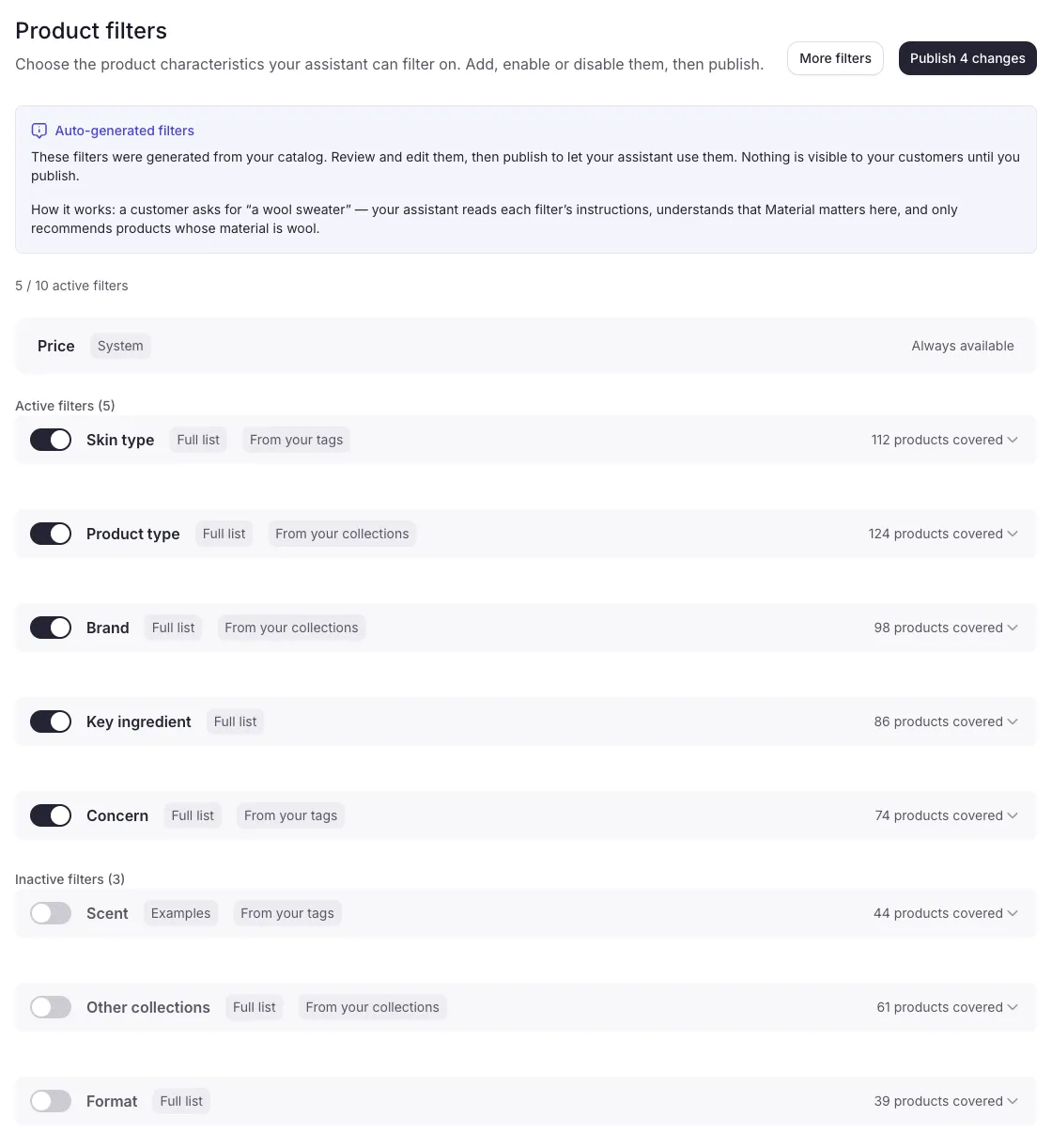
Chaque ligne de filtre montre, d’un coup d’œil :
| Élément | Signification |
|---|---|
| Switch | Si le filtre est actif. Les filtres actifs sont ceux que l’assistant utilisera une fois publiés. |
| Label | Le nom du filtre, tel que l’IA le comprend. |
| Badge de type | Liste complète ou Exemples (voir plus haut). |
| Badge de provenance | Issu de vos collections / Issu de vos tags pour les facettes extraites de ces sources. |
| Couverture | « N produits couverts » : combien de produits portent cette caractéristique. |
Les filtres sont répartis en sections Filtres actifs et Filtres inactifs, avec un compteur montrant combien des 10 filtres actifs maximum vous utilisez. Le prix a sa propre ligne, marquée Système : Toujours disponible, et ne compte pas dans les 10.
Le plafond est volontaire : un petit ensemble de filtres à forte couverture fonctionne mieux qu’une longue liste de filtres étroits, parce que chaque filtre actif est un élément de plus que l’IA doit peser à chaque requête.
Relire, éditer, publier
Section intitulée « Relire, éditer, publier »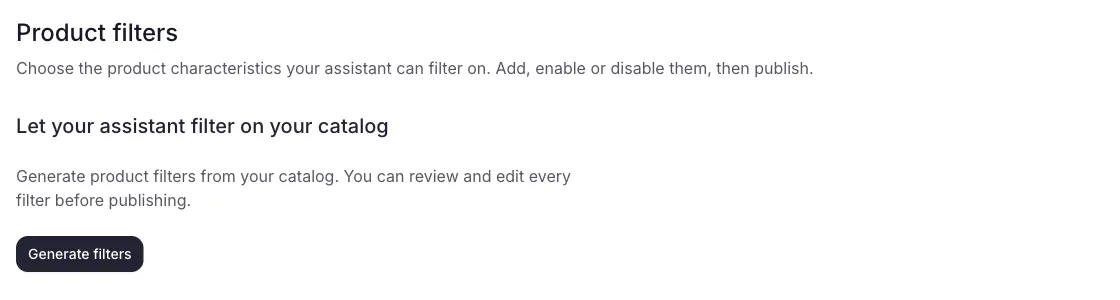
À la première ouverture de l’écran, cliquez Générer les filtres : Dialog analyse votre catalogue et crée un set de drafts prêt à relire, les filtres à plus forte couverture activés d’abord, le reste inactif.
Ensuite, tout est éditable :
- Activer / désactiver les filtres avec le switch (jusqu’à 10 actifs).
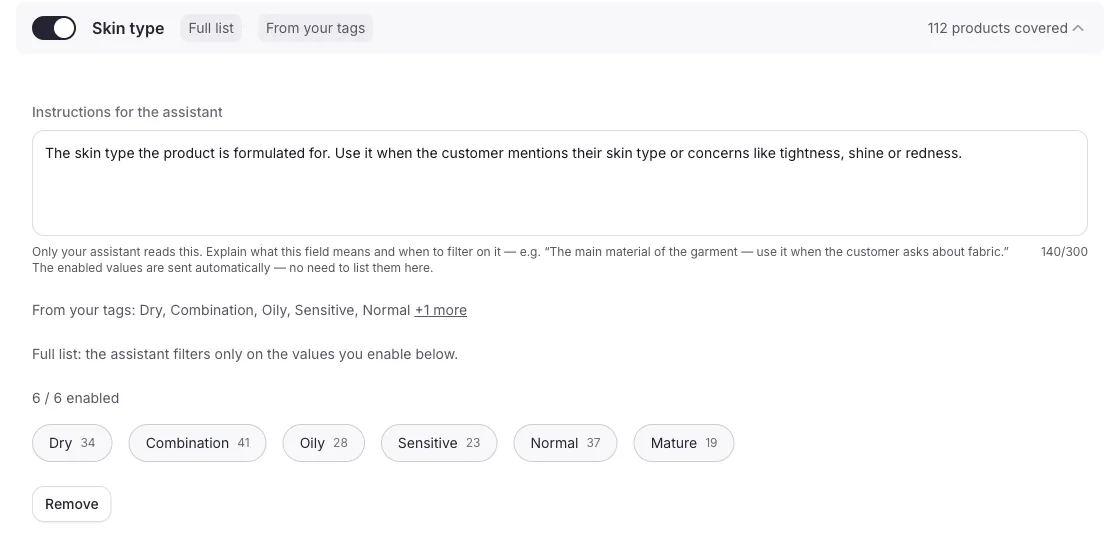
- Instructions pour l’assistant : par filtre, expliquez ce que le champ veut dire et quand filtrer dessus, ex. « La matière principale du vêtement : à utiliser quand le client parle de tissu. » Seul votre assistant lit ça ; les valeurs activées sont envoyées automatiquement, pas besoin de les lister.
- Trier les valeurs : activez ou désactivez chaque valeur (recherche incluse ; au moins une valeur doit rester activée). Sur un filtre Liste complète, désactiver une valeur signifie que l’assistant ne filtrera pas dessus. Sur un filtre Exemples, désactiver une valeur affine l’échantillon montré à l’IA, ça ne bloque pas le matching.
- Plus de filtres : parcourez les champs non ajoutés automatiquement (peu de produits les remplissent, ou trop de valeurs distinctes) et ajoutez ceux qui feraient un filtre utile.
- Supprimer un filtre que vous ne voulez plus voir.
Quand tout est bon, cliquez Publier. La confirmation récapitule combien de filtres et de valeurs l’assistant utilisera. Les changements mettent jusqu’à 5 minutes à atteindre la recherche : ce n’est pas instantané.
Tant que vous n’avez pas publié, vos édits ne changent rien en production : l’assistant continue d’utiliser le dernier set publié.
Vos édits survivent à la régénération. Si les filtres sont régénérés plus tard (par ex. après une évolution du catalogue), Dialog rapproche les nouveaux filtres des existants et reporte vos personnalisations (instructions, choix de valeurs, état actif/inactif) sur les filtres qui matchent.
Les filtres et le Personal Shopper
Section intitulée « Les filtres et le Personal Shopper »Les filtres publiés sont utilisés partout où l’assistant recommande des produits : en conversation et dans les flows Personal Shopper.
Si un Personal Shopper précis ne doit pas utiliser certains filtres (par ex. un moteur cadeaux qui ne doit pas filtrer sur le type de peau), vous pouvez les exclure par Personal Shopper dans Results & recommendations → Advanced settings → Filter attributes, à côté des réglages include/exclude collections.
Bonnes pratiques
Section intitulée « Bonnes pratiques »- Gardez le vocabulaire de vos visiteurs. Privilégiez les filtres qu’ils utilisent vraiment pour décider (budget, matière, type de peau, pièce) et désactivez la taxonomie interne.
- Écrivez les instructions comme un brief court. Une ou deux phrases, comme pour un nouveau vendeur : ce que le champ veut dire, quand il compte.
- La qualité des filtres suit la qualité des données. Des tags cohérents, des collections bien structurées et de bons metafields améliorent directement ce qui est généré.
- Re-publiez après les gros changements catalogue. Nouvelles collections ou campagne de re-tagging : un bon moment pour repasser sur l’écran.
Si les Filtres produits n’apparaissent pas dans votre dashboard, écrivez à paul@askdialog.com avec l’URL de votre store pour qu’on les active.
