Connaissances
Connaissances (Knowledge) est l’endroit où se gère ce que l’assistant sait de la boutique : le catalogue, les documents qu’on lui confie et les pages qu’il a parcourues. Tout se fait depuis le dashboard Dialog, entrée Connaissances de la navigation, et la page est disponible sur tous les plans, Free inclus.
https://app.askdialog.com/organization/{votre-slug}/knowledgeLes quatre onglets
Section intitulée « Les quatre onglets »| Onglet | Contenu |
|---|---|
| Produits | Tous les produits à partir desquels l’assistant répond, et ce qu’il lit sur chacun. C’est ici qu’un produit se corrige et qu’un fichier lui est attaché. |
| Contenu ajouté | Les documents importés pour l’assistant (politiques, FAQ, guides). Ils se trouvaient auparavant dans les réglages de l’assistant. Chaque import et chaque suppression sont enregistrés immédiatement ; le plan Free accepte deux documents. |
| Contenu du site | Les pages du site parcourues par l’assistant, avec leur statut. |
| Metafields & collections | Les données structurées du catalogue lues par l’assistant, et ce qui en est exclu ou décrit. |
Les questions pré-générées et l’apparence de l’assistant sur les pages produit ne sont pas ici : elles se trouvent sous Page produit dans la navigation, onglets Questions et Apparence.
Produits : ce à partir de quoi l’assistant répond
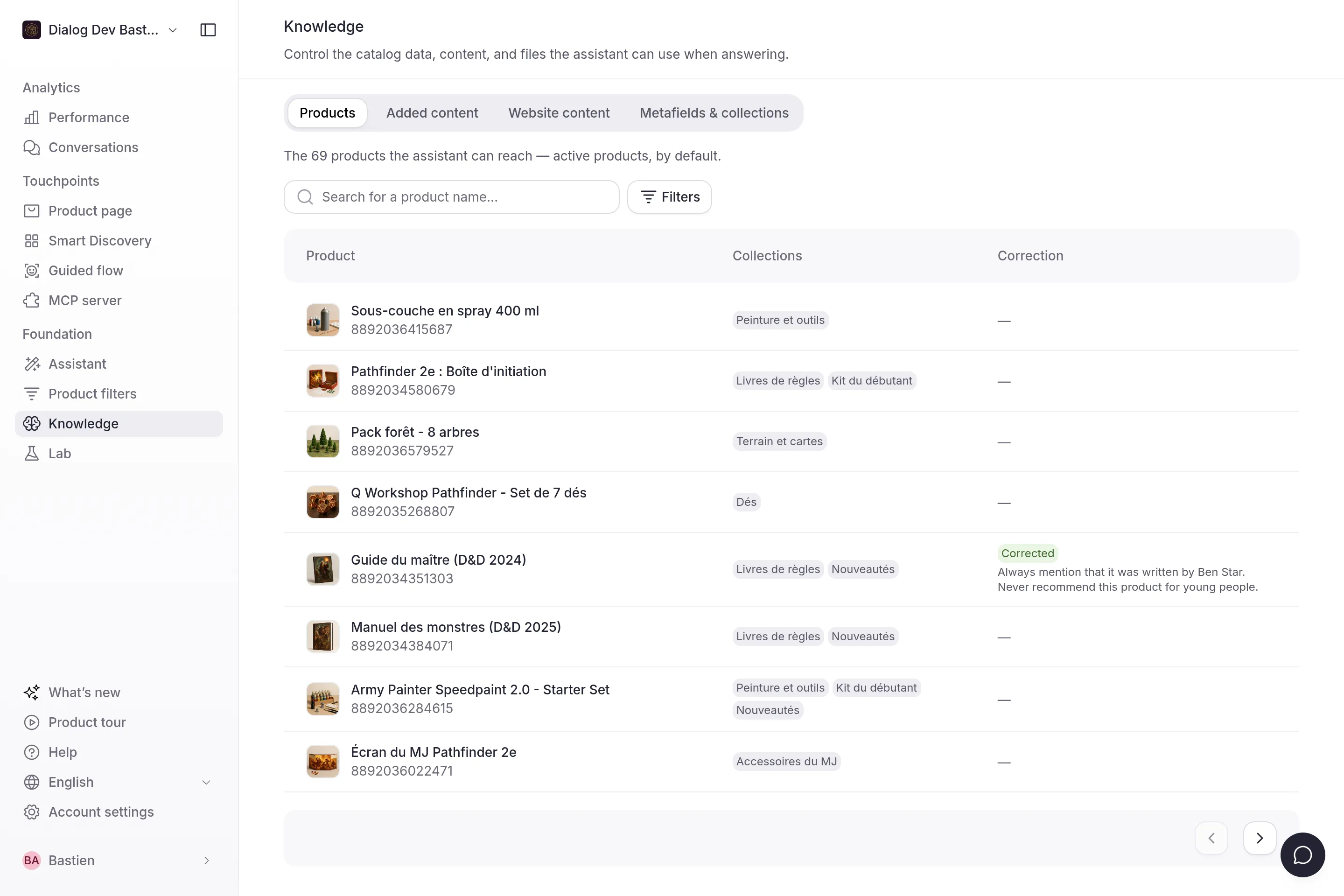
Section intitulée « Produits : ce à partir de quoi l’assistant répond »Le tableau liste les produits que l’assistant peut atteindre : les produits actifs, par défaut. Chaque ligne affiche le nom du produit avec son identifiant en dessous, ses collections et sa correction s’il en a une. La recherche et les filtres (collections, metafields, type de produit) réduisent la liste ; la phrase au-dessus du tableau compte toujours l’ensemble.
Ouvrir un produit pour voir ce que l’assistant lit
Section intitulée « Ouvrir un produit pour voir ce que l’assistant lit »Un clic sur une ligne ouvre le tiroir, d’abord sur un résumé, « L’assistant lit 12 champs, 3 variantes et 1 instruction », puis sur exactement ce qu’il lit :
- Attributs produit : les metafields, collections et tags sur lesquels l’assistant filtre quand il affine une recommandation.
- Autres champs : le contenu libre qu’il cite dans ses réponses, comme le titre, la description et le type de produit.
- Instructions pour l’assistant : les corrections apportées à ce produit (ci-dessous).
- Variantes : les variantes et leurs prix par marché. L’assistant reçoit les prix du marché du visiteur au moment de répondre ; ils ne font pas partie du texte ingéré affiché ici.
- Fichiers : les documents attachés à ce produit (ci-dessous).
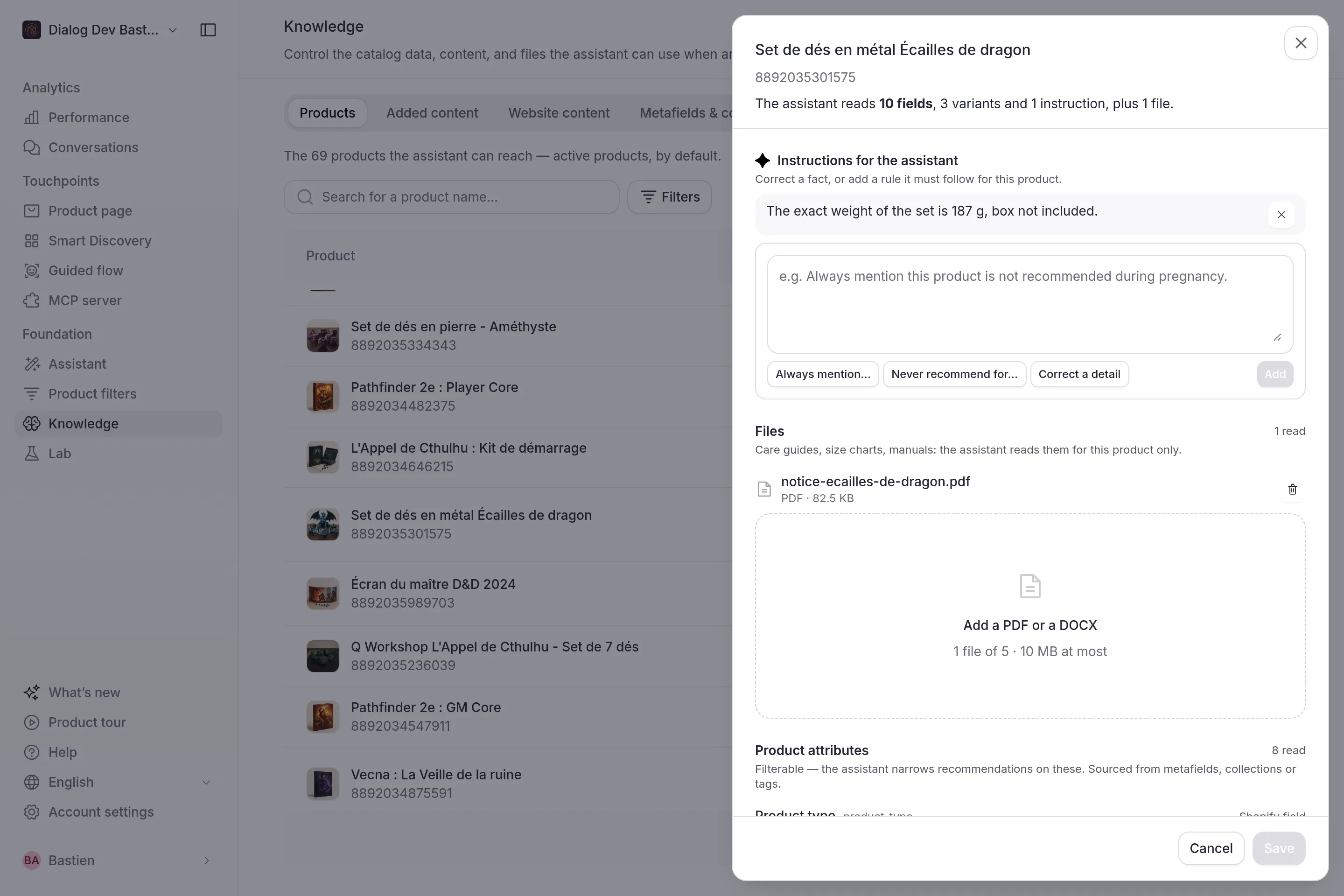
Quand une réponse sur un produit est fausse, ce tiroir en montre la raison : le fait manque, ou un autre champ le contredit.
Corriger un produit par une instruction
Section intitulée « Corriger un produit par une instruction »Dans Instructions pour l’assistant, corriger un fait ou ajouter une règle que l’assistant doit suivre pour ce produit, en phrases simples :
- « Toujours mentionner que ce produit est déconseillé pendant la grossesse. »
- « Ne jamais recommander ce produit pour les enfants de moins de 3 ans. »
- « Le poids correct est 187 g, pas 200 g. »
Trois modèles amorcent ces phrases. Plusieurs instructions peuvent être ajoutées à un même produit. Une fois le tiroir enregistré, l’assistant les lit dès lors, chaque fois qu’il parle de ce produit. La colonne Correction du tableau affiche alors un badge Corrigé sur le produit.
Une instruction corrige un produit. Pour une règle valable sur toute la boutique, rédiger plutôt une guideline.
Attacher des fichiers à un produit
Section intitulée « Attacher des fichiers à un produit »Dans Fichiers, déposer un guide d’entretien, un guide des tailles, un manuel : l’assistant le lit pour ce produit seulement, sur la page de ce produit, pour répondre aux questions factuelles à son sujet.
- Formats : PDF et DOCX.
- Limites : 5 fichiers par produit, 10 Mo chacun.
- Indexation : le fichier affiche « Indexation… » pendant une minute environ, puis son type et sa taille dès que l’assistant peut le lire.
- Suppression : supprimer un fichier le retire immédiatement de l’assistant.
- Synchronisations du catalogue : elles ne suppriment jamais les fichiers, qui sont réindexés à chaque import complet.
Quand un fichier ne peut pas être lu, le tiroir en donne la raison :
| Message | Signification |
|---|---|
| Seuls les fichiers PDF et DOCX sont acceptés. | L’extension est autre. |
| Ce fichier dépasse 10 Mo. | Le compresser ou le scinder. |
| Ce fichier n’est pas ce que son extension indique. | Le contenu ne correspond pas à l’extension (une image renommée, par exemple). |
| Aucun texte trouvé : un document scanné ne peut pas être lu. | Le PDF est fait d’images. L’exporter depuis le document source, ou lui appliquer une reconnaissance de texte (OCR) d’abord. |
| Ce fichier n’a pas pu être lu. | Le fichier est endommagé ou protégé. Le réexporter. |
Un fichier est lu pour le produit auquel il est attaché et pour aucun autre. Pour documenter quelque chose qui concerne plusieurs produits, l’importer une fois dans Contenu ajouté.
Metafields & collections : ce que l’assistant lit dans les données du catalogue
Section intitulée « Metafields & collections : ce que l’assistant lit dans les données du catalogue »Le tableau liste les metafields et collections portés par les produits actifs, avec leur type, leur nom (le nom de la définition Shopify quand il existe), leur description, leur couverture produit (la part des produits portant le metafield) et s’ils sont lus par l’assistant. La phrase au-dessus du tableau résume : « 37 metafields sur 52 lus par l’assistant · 3 exclus ». La recherche, le filtre de type et Exclus seulement réduisent la liste ; les éléments exclus sont placés en bas.
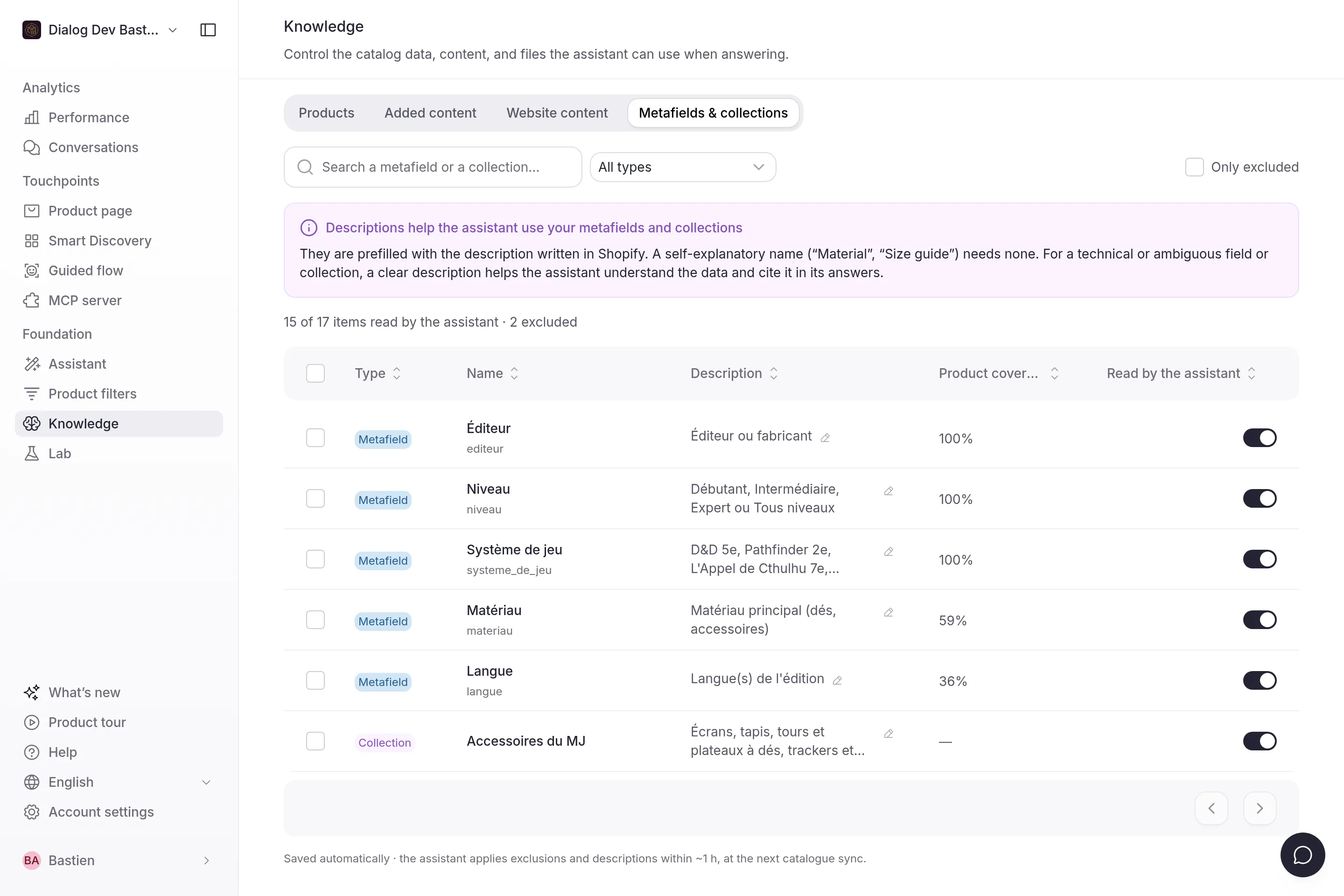
Les tags ne sont pas listés ici : l’assistant les lit toujours comme attributs produit, mais ils ne peuvent être ni exclus ni décrits dans cette version.
Exclure ce que l’assistant ne doit pas lire
Section intitulée « Exclure ce que l’assistant ne doit pas lire »Désactiver Lu par l’assistant sur une ligne, ou sélectionner plusieurs lignes puis Exclure de la lecture. À utiliser pour les données internes (codes ERP, références fournisseur, indicateurs de back-office) et pour tout ce qui ne doit pas influencer une réponse. Réinclure ramène un élément ; sa description est conservée.
Les exclusions sont enregistrées automatiquement et appliquées à la prochaine synchronisation du catalogue, sous une heure environ.
Décrire un metafield ou une collection
Section intitulée « Décrire un metafield ou une collection »Un nom explicite (« Matière », « Guide des tailles ») n’a pas besoin de description. Pour une clé technique ou ambiguë, écrire ce que contient le champ et comment l’utiliser : custom.mat → « Composition du tissu, en pourcentage par fibre ». L’assistant lit cette description avec les valeurs.
Les descriptions sont préremplies avec la définition écrite dans Shopify ; elles se modifient directement dans la colonne Description, 500 caractères au plus. Les descriptions de collections viennent aussi de Shopify et se modifient de la même façon. Elles sont enregistrées automatiquement et appliquées à la prochaine synchronisation du catalogue, comme les exclusions.
Corriger une mauvaise réponse : où agir
Section intitulée « Corriger une mauvaise réponse : où agir »| Le problème | Où agir |
|---|---|
| Un fait sur un produit est faux ou manquant | Les Instructions pour l’assistant du produit |
| La réponse a besoin d’un manuel, d’un guide des tailles, d’un guide d’entretien propre à un produit | Les Fichiers du produit |
| Un code ou un champ interne apparaît dans les réponses | Metafields & collections, l’exclure |
| L’assistant utilise mal un metafield au nom obscur | Metafields & collections, le décrire |
| Une information générale manque (politiques, livraison, marque) | Contenu ajouté, importer un document |
| Le ton ou une règle valable sur toute la boutique ne convient pas | Les guidelines |
