Réglages de Search
La page Search de l’app Dialog est l’endroit où vous réglez Search : ce qu’elle regarde, les mots de vos clients, et ce qui passe en premier. Ouvrez Search dans la navigation (sous Sur votre boutique) :
https://app.askdialog.com/organization/{votre-slug}/search-settingsLes onglets
Section intitulée « Les onglets »| Onglet | Ce que vous réglez |
|---|---|
| Installation | Les étapes d’installation sur votre thème. Voir Installer Search sur Shopify. |
| Champs recherchés | Les champs produit auxquels une requête est comparée. |
| Synonymes | Les mots qui trouvent les mêmes produits, par langue. |
| Produits épinglés | Jusqu’à 3 produits placés en tête pour une requête donnée, par langue. |
| Résultats affichés | Si les collections correspondantes s’affichent à côté des produits. |
Chaque modification est enregistrée et appliquée immédiatement à la recherche de votre boutique (« Réglages enregistrés et appliqués. »). Pour essayer vos réglages, cliquez sur Tester la recherche en haut à droite de la page : une page de test de la recherche s’ouvre dans un nouvel onglet.
Champs recherchés
Section intitulée « Champs recherchés »Un produit remonte quand la requête correspond à l’un des champs listés dans cet onglet. Chaque champ ajouté fait remonter plus de produits. À correspondance égale, le produit trouvé par son Titre passe devant.
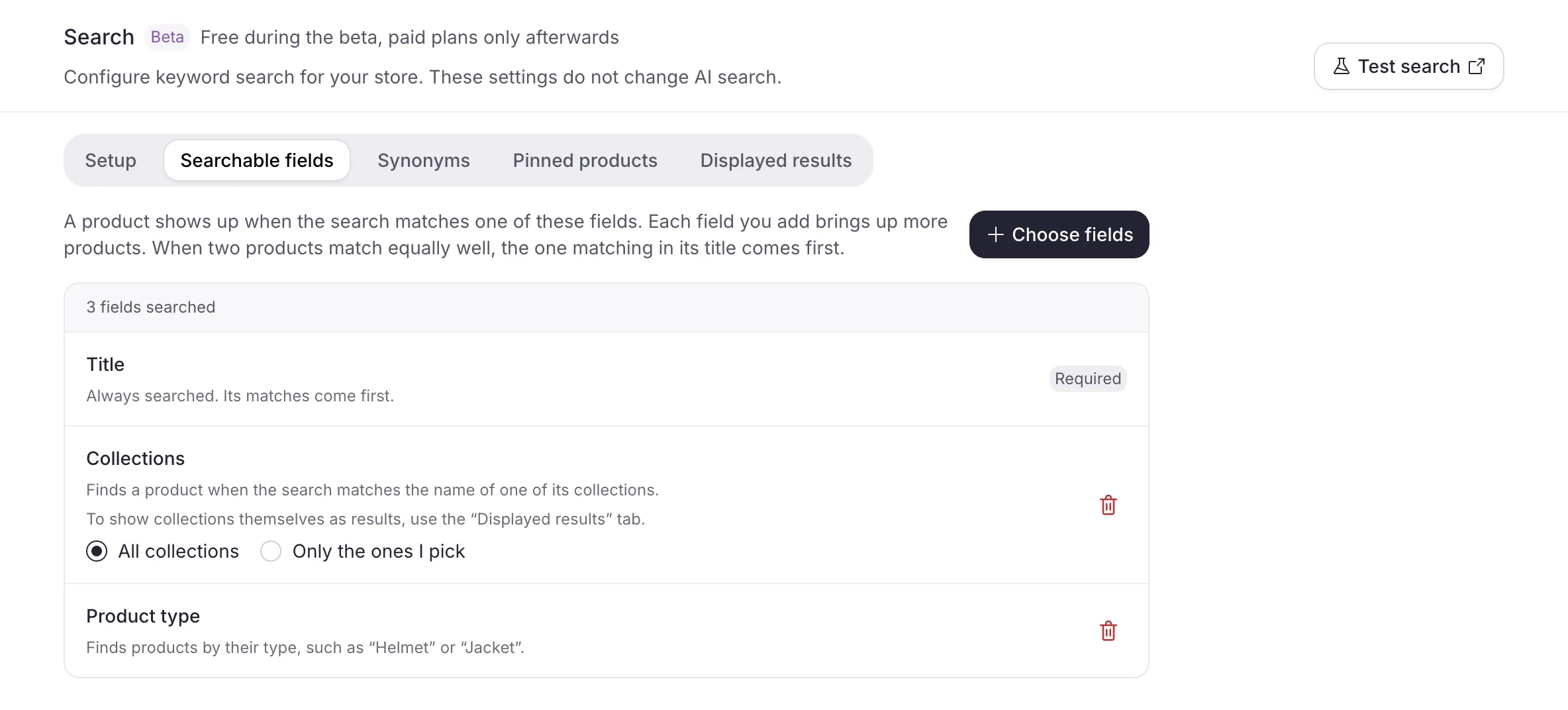
Le Titre est toujours recherché (il est marqué Obligatoire et ne peut pas être retiré). Cliquez sur Choisir les champs pour en ajouter d’autres :
| Champ | Retrouve un produit par |
|---|---|
| Description | N’importe quel mot de sa description. Le champ le plus large : il peut faire remonter des produits peu liés à la recherche. |
| Type de produit | Son type, par exemple « Casque » ou « Veste ». |
| Référence SKU | Sa référence. Utile quand vos clients cherchent par numéro de pièce. |
| Collections | Le nom d’une de ses collections. |
| Tags | Ses tags. Des tags internes peuvent faire remonter des produits inattendus. |
| Options | Le nom de ses variantes, par exemple une couleur ou une taille. |
| Un metafield | Sa valeur pour ce metafield. La liste indique la part de vos produits qui le renseignent (« Metafield, renseigné sur 40 % des produits. »). |
Pour ne plus rechercher un champ, cliquez sur l’icône corbeille de sa ligne.
Quand Collections fait partie de la liste, choisissez les noms de collection pris en compte : Toutes les collections, ou Seulement celles que je choisis puis Choisir les collections. Ce champ trouve des produits par leurs collections ; pour afficher les collections elles-mêmes comme résultats, utilisez l’onglet Résultats affichés.
Synonymes
Section intitulée « Synonymes »Un groupe de synonymes fait trouver les mêmes produits avec des mots différents : avec « vélo · bicyclette », un client qui tape l’un ou l’autre voit les mêmes résultats.
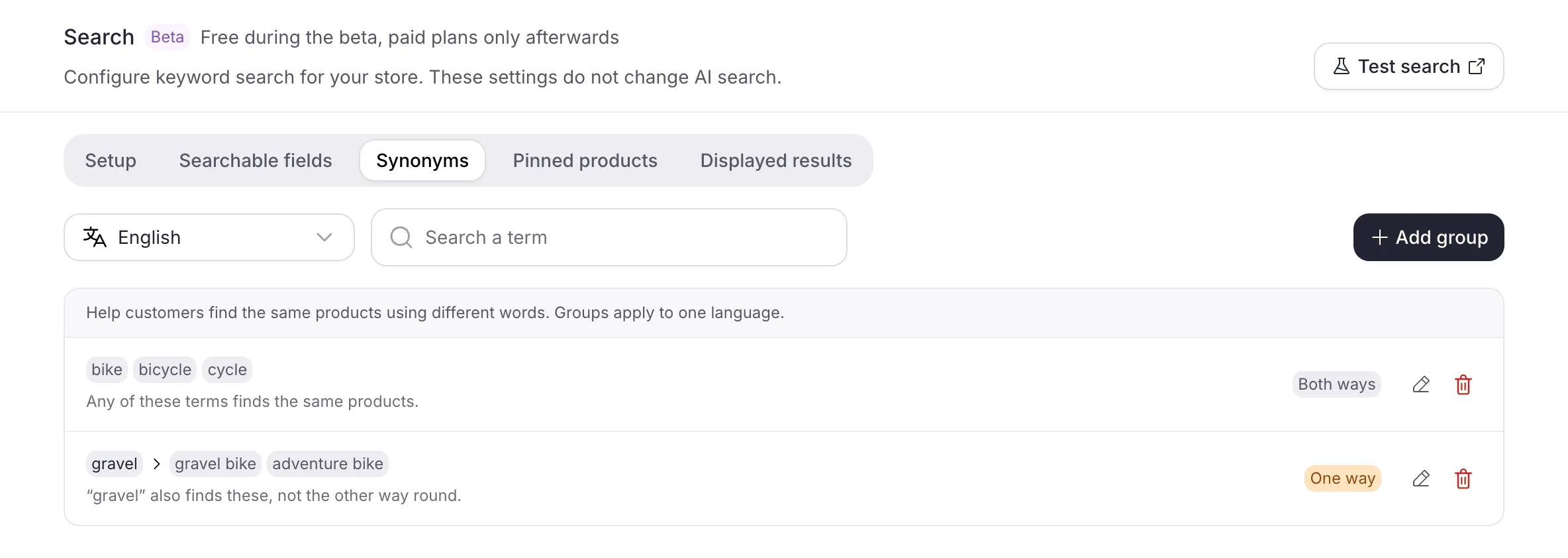
Les groupes sont propres à chaque langue. Le sélecteur de langue en haut de l’onglet liste les langues de votre boutique et s’ouvre sur sa langue principale. Un groupe ajouté sous Français ne fonctionne que pour les recherches faites en français : ajoutez vos groupes sous chaque langue dans laquelle votre boutique vend.
Pour ajouter un groupe :
- Choisissez la langue, puis cliquez sur Ajouter un groupe.
- Dans Terme ou expression, saisissez un terme et appuyez sur Entrée. Recommencez pour chaque terme : de 2 à 20 termes distincts par groupe.
- Choisissez le sens avec Dans les deux sens, puis cliquez sur Enregistrer.
| Sens | Effet | Termes |
|---|---|---|
| Dans les deux sens (activé) | Chacun des termes trouve les mêmes produits. | Mots seuls uniquement. |
| Sens unique (désactivé) | Le Terme principal trouve aussi les autres termes, pas l’inverse. | Le terme principal est un seul mot ; les autres peuvent être des expressions. |
Par exemple, un groupe à sens unique avec le terme principal « vtt » et l’expression « vélo tout terrain » fait trouver les vélos tout terrain à « vtt », tandis que « vélo tout terrain » garde ses propres résultats.
La correspondance ignore la casse et les accents : un groupe écrit « vélo » s’applique aussi à la requête « VELO ». Une boutique compte jusqu’à 100 groupes, toutes langues confondues. Utilisez Rechercher un terme pour retrouver un groupe, puis modifiez-le ou supprimez-le depuis sa ligne.
Produits épinglés
Section intitulée « Produits épinglés »Une règle d’épinglage place jusqu’à 3 produits en tête, dans l’ordre que vous fixez, quand un client recherche une requête exacte. Le reste des résultats suit normalement.
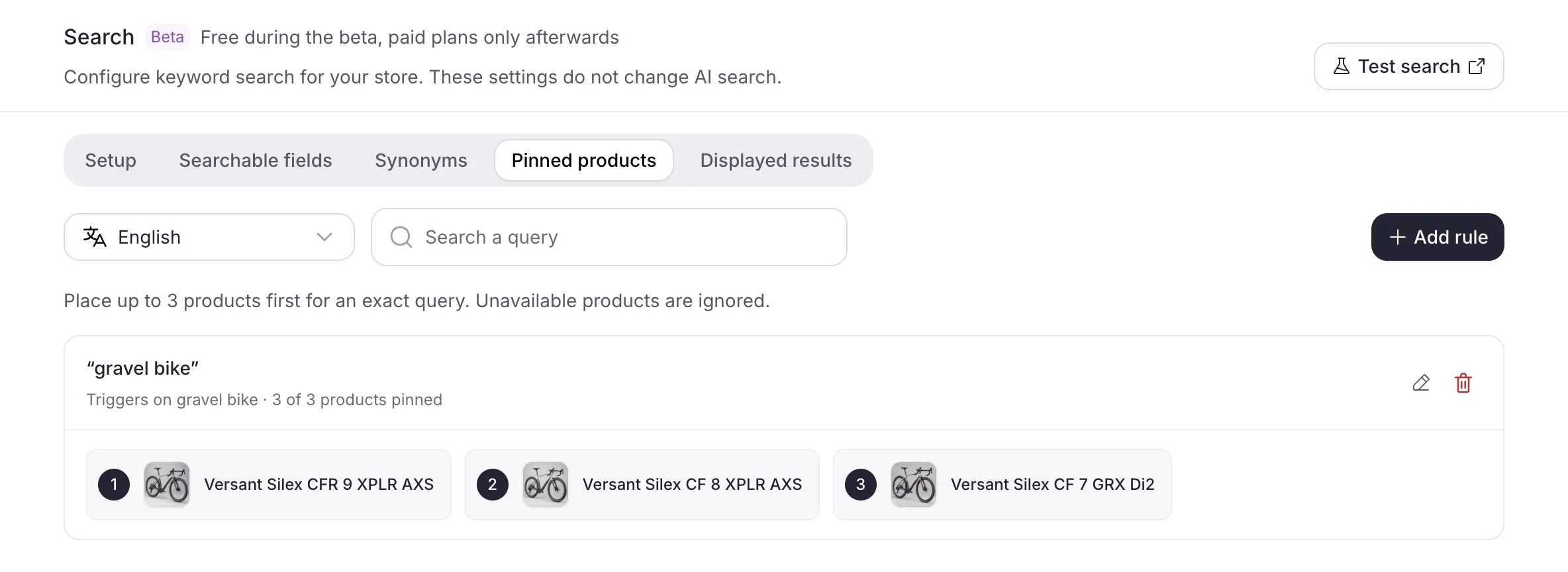
Comme les synonymes, les règles d’épinglage sont propres à chaque langue : choisissez-la avec le sélecteur en haut de l’onglet. Pour ajouter une règle :
- Choisissez la langue, puis cliquez sur Ajouter une règle.
- Saisissez la Requête exacte. La casse, les accents et les espaces superflus sont ignorés.
- Trouvez des produits avec Rechercher dans votre catalogue et cliquez sur Ajouter pour 1 à 3 d’entre eux. Réordonnez-les avec les flèches haut et bas : ils s’affichent dans cet ordre en tête des résultats.
- Cliquez sur Enregistrer.
Il y a une règle par requête dans chaque langue. Une boutique compte jusqu’à 100 règles, toutes langues confondues.
Inclure les synonymes déclenche aussi la règle quand la requête est un synonyme de la requête entière de la règle (d’après l’onglet Synonymes). Une règle dont la requête exacte correspond est toujours prioritaire. Quand plusieurs règles n’atteignent la même requête que par des synonymes, aucune n’épingle de produit, et l’onglet vous le signale : « Déclencheurs synonymes en conflit (aucun épinglage) ».
Un produit épinglé indisponible ou non publié est ignoré dans les résultats : sa règle affiche « Épinglage ignoré : produit indisponible ou non publié. » Retirez-le ou remplacez-le par un autre produit.
Collections dans les résultats
Section intitulée « Collections dans les résultats »Les produits apparaissent toujours dans les résultats de recherche. L’onglet Résultats affichés permet d’afficher aussi les collections, dans leur propre section.
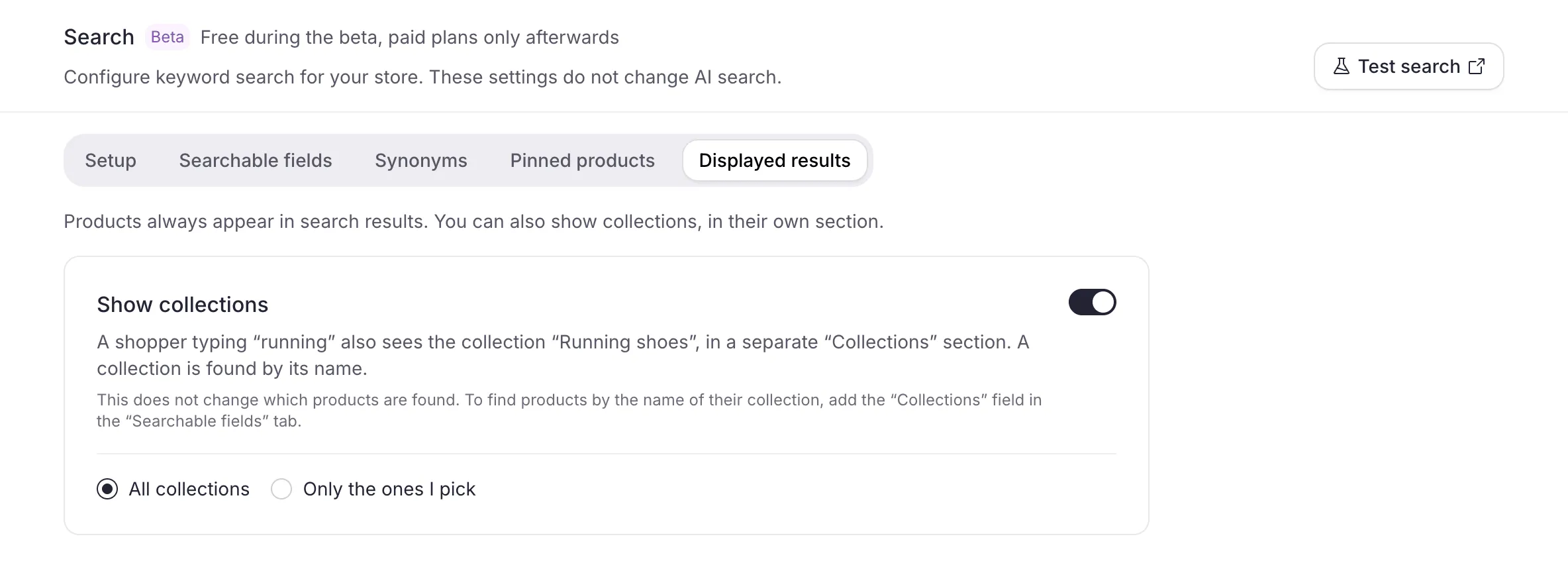
Activez Afficher les collections : un client qui tape « gravel » voit aussi votre collection « Vélos gravel », dans une section Collections à part, à côté des produits. Une collection est retrouvée par son nom. Choisissez ensuite les collections qui peuvent s’afficher : Toutes les collections, ou Seulement celles que je choisis puis Choisir les collections.
Ce réglage ne change pas les produits trouvés. Pour retrouver des produits par le nom de leur collection, ajoutez le champ Collections dans l’onglet Champs recherchés.
Voir aussi
Section intitulée « Voir aussi »- Vue d’ensemble de Search : ce que fait Search et les conditions de la bêta.
- Installer Search sur Shopify : l’installation sur le thème que guide l’onglet Installation.
