Optimización de Search
La Optimización hace por ti el trabajo de los ajustes de Search. Dialog mide tu búsqueda con un conjunto de búsquedas de prueba, prueba otros ajustes con ellas y propone los que muestran mejores productos a tus clientes. Tu búsqueda en línea solo cambia si aceptas la propuesta, y puedes restaurar tus ajustes anteriores en cualquier momento.
Abre Search en la navegación (en En tu tienda) y luego la pestaña Optimización:
https://app.askdialog.com/organization/{tu-slug}/search-settings?tab=tuningFunciona en tres pasos: añades búsquedas de prueba, Dialog prueba cambios en segundo plano y luego aceptas o rechazas.
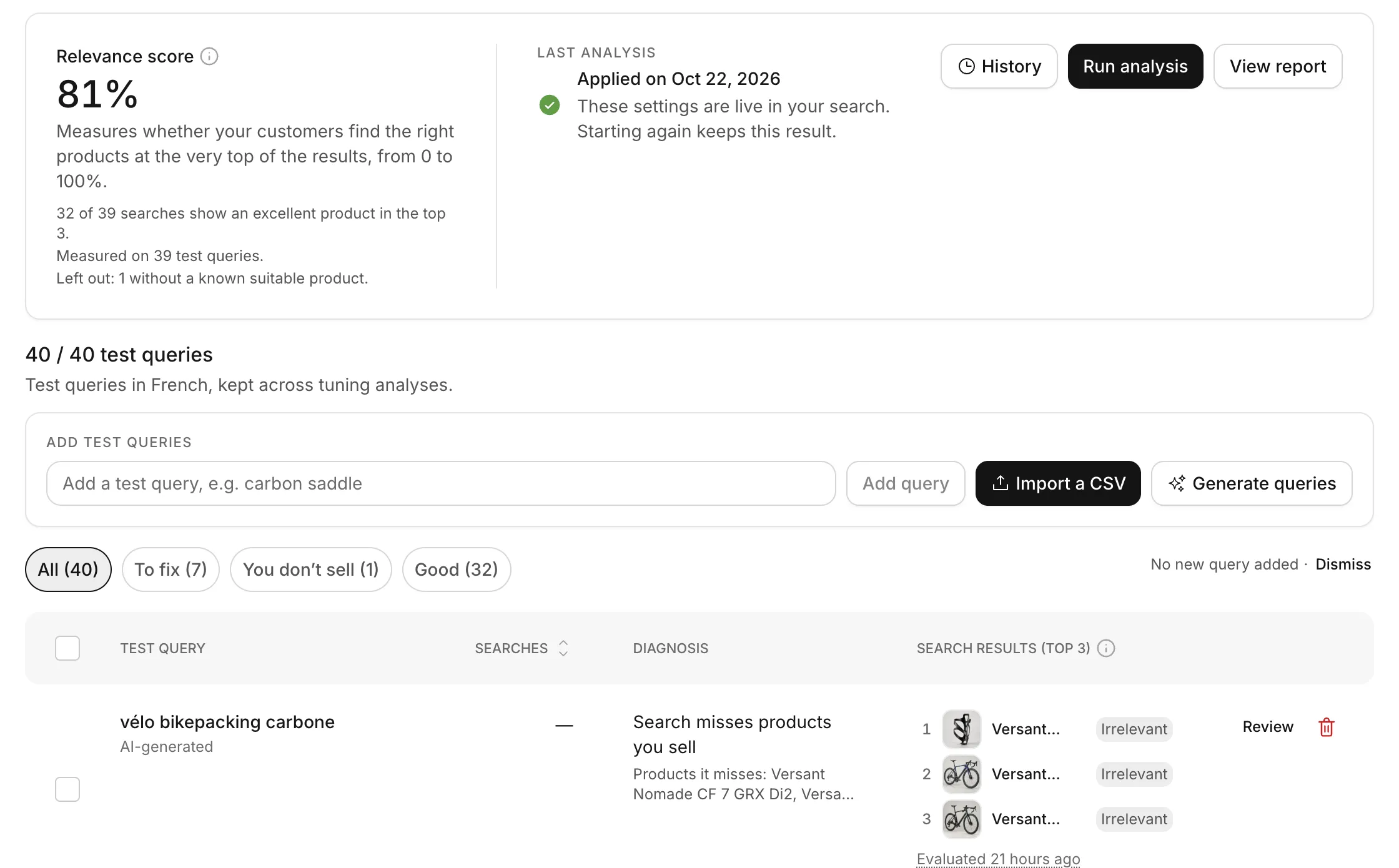
Crea tus búsquedas de prueba
Sección titulada «Crea tus búsquedas de prueba»Una búsqueda de prueba es una búsqueda que hacen tus clientes, como «sillín de carbono» o «chaqueta impermeable». El dataset contiene hasta 40 búsquedas de prueba; 30 bastan para un análisis. Están en el idioma principal de tu tienda y se conservan de un análisis a otro.
Tres formas de añadirlas, que se muestran como origen de cada búsqueda:
| Origen | Cómo |
|---|---|
| Importada | Importar un CSV con las búsquedas de tus clientes. Consulta Importa tus búsquedas. |
| Generada por IA | Generar búsquedas: la IA propone, a partir de tu catálogo, búsquedas que tu dataset aún no cubre. Una Orientación opcional las dirige («ideas de regalo», «características técnicas»). |
| Manual | Escribe una búsqueda en Añada una búsqueda de prueba y pulsa Añadir búsqueda. |
Empieza por búsquedas reales: miden lo que tus clientes encuentran de verdad. Las búsquedas generadas cubren los huecos.
Importa tus búsquedas
Sección titulada «Importa tus búsquedas»Importar un CSV abre dos zonas para soltar archivos:
- Búsquedas: las búsquedas de tus clientes, con su número de búsquedas si lo tienes.
- Búsquedas sin resultados: las búsquedas que no encontraron nada. Vale la pena incluirlas: suelen ser las mejoras más fáciles.
Una búsqueda por línea. Las exportaciones de Shopify Analytics, Algolia o de una hoja de cálculo funcionan tal cual: Dialog encuentra por sí solo la columna de búsquedas y la columna de recuento, sea cual sea el separador.
Continuar muestra una vista previa: las búsquedas nuevas y las que ya están en tu dataset. Dialog marca las búsquedas de antemano (las que ya están, las búsquedas sin resultados más frecuentes y luego las más frecuentes) hasta 30, nunca más de 40. Ajusta la selección y luego Guardar el dataset. Las búsquedas nuevas se evalúan en segundo plano.
Lee la evaluación
Sección titulada «Lee la evaluación»Cada búsqueda de prueba se ejecuta como lo haría un cliente, y la IA califica los productos que devuelve: Excelente, Aceptable o No pertinente. La tabla del dataset muestra, para cada búsqueda, su número de búsquedas (con una etiqueta Sin resultados cuando viene de ese archivo), los tres primeros productos de tu búsqueda y su diagnóstico:
| Diagnóstico | Qué significa |
|---|---|
| Buenos resultados | Hay un producto excelente entre los 3 primeros. |
| Resultados regulares: ningún producto ideal entre los primeros | No se conoce ningún producto excelente, pero hay uno aceptable entre los 3 primeros. |
| La búsqueda omite productos que usted vende | Existe un producto adecuado en tu catálogo, pero no entre los 3 primeros: los ajustes pueden corregirlo. La fila lista los productos que omite. |
| Parece que no vende esto | Ningún producto de tu catálogo corresponde a la búsqueda: la optimización la deja de lado. |
| Por revisar | Dialog no pudo saber si vendes esto. |
Filtra la tabla para trabajar primero en lo que importa: Por corregir, Por revisar, No vende, Desactualizadas, Buenas.
Corrige a la IA
Sección titulada «Corrige a la IA»Conoces tu catálogo mejor que la IA. Haz clic en Revisar en una búsqueda para:
- cambiar la calificación de un producto (tu calificación prevalece y se conserva entre evaluaciones),
- Añadir un producto esperado que la búsqueda debería encontrar,
- marcar la búsqueda como Sí vendo esto o No vendo esto.
Cada cambio vuelve a evaluar la búsqueda. Nunca cambia tus ajustes de búsqueda en línea.
Resultados desactualizados
Sección titulada «Resultados desactualizados»Cuando guardas nuevos ajustes, las evaluaciones anteriores ya no reflejan tu búsqueda en línea: sus filas muestran Desactualizado. Reevaluar una búsqueda, o Reevaluar todo, las actualiza. Aceptar o restaurar una propuesta vuelve a evaluar todas las búsquedas por sí solo.
La puntuación de relevancia
Sección titulada «La puntuación de relevancia»La Puntuación de relevancia, de 0 a 100 %, mide si tus clientes encuentran los productos adecuados en lo más alto de los resultados. Para cada búsqueda de prueba, Dialog califica los 10 primeros productos: un producto relevante cuenta más cuanto más arriba aparece, y 100 % significa que los mejores productos conocidos están arriba del todo, en el orden correcto. La puntuación es la media de tus búsquedas de prueba evaluadas.
Junto a ella, una línea cuenta las búsquedas que muestran un producto excelente entre los 3 primeros. Las búsquedas aún sin evaluar, o sin ningún producto adecuado conocido, no cuentan en la puntuación, y la puntuación indica cuántas son.
Ejecuta un análisis
Sección titulada «Ejecuta un análisis»Haz clic en Ejecutar el análisis. Se ejecuta en segundo plano durante unos minutos: puedes salir de la página. Dialog mide tus ajustes actuales, luego prueba combinaciones de ajustes con tus búsquedas de prueba y conserva la que mejor mide.
Un análisis puede cambiar tus campos de búsqueda y su orden, tus sinónimos, tus productos fijados y tus ajustes de errores de escritura. Nunca cambia tus resultados mostrados (productos agotados, orden de los productos igual de relevantes, colecciones, artículos y páginas).
Termina con uno de estos resultados:
| Resultado | Qué hacer |
|---|---|
| Propuesta lista | Revísala: ver abajo. |
| Su búsqueda ya funciona bien | Dialog no encontró ningún cambio que mejore: no hay nada que hacer. |
| Límite alcanzado | El análisis agotó sus pasos o su tiempo antes de elegir. Tus ajustes no cambian: vuelve a ejecutarlo. |
| La optimización ha fallado | Vuelve a ejecutarlo. |
Antes del primer análisis, al menos una búsqueda de prueba debe estar evaluada. Si la pestaña Optimización indica que tu catálogo no está listo para el motor de búsqueda, contacta con el equipo de Dialog.
Acepta o rechaza la propuesta
Sección titulada «Acepta o rechaza la propuesta»Revisar la propuesta abre la Propuesta de optimización:
- el cambio de puntuación, en puntos, y cuántas de tus búsquedas mostrarían mejores productos (y peores, si las hay),
- Por qué Dialog propone esto, en palabras sencillas,
- la configuración propuesta, cambio por cambio,
- para cada búsqueda mejorada o empeorada, su top 3 antes y después.
La propuesta se mide sobre los productos, en tu idioma principal. Sus ajustes también se aplican a tus demás idiomas y a las colecciones, artículos y páginas, que la optimización no comprueba.
Aceptar y aplicar guarda la propuesta como tus ajustes en línea, tal como se probó: tus clientes ven los nuevos resultados de inmediato. Rechazar conserva tus ajustes en línea. En ambos casos, la decisión queda registrada en el análisis, y el siguiente análisis parte de tus ajustes en línea.
Guarda o descarta antes cualquier cambio sin guardar de la pestaña Configuración: la pestaña Optimización lo espera, para que un borrador nunca deshaga una propuesta.
Restaura los ajustes anteriores
Sección titulada «Restaura los ajustes anteriores»Historial lista las propuestas que aplicaste, con su cambio de puntuación. Restaurar en una de ellas muestra lo que cambiaría en tu búsqueda en línea y luego vuelve a poner los campos de búsqueda, los sinónimos, los productos fijados y los ajustes de errores de escritura de antes de esa propuesta. Si editaste tus ajustes después de aplicarla, restaurar también deshace esas ediciones: la comparación te las muestra antes de confirmar.
Relacionado
Sección titulada «Relacionado»- Ajustes de Search: cada ajuste que la optimización puede cambiar, para fijarlo a mano.
- Cómo ordena Search los resultados: lo que hacen los ajustes con el orden de los resultados.
- Analítica de Search: las búsquedas sin resultados y las búsquedas sin clic, buenas búsquedas de prueba.
