Ajustes de Search
La página Search de la app de Dialog es donde ajustas Search: en qué se fija, las palabras de tus clientes y qué aparece primero. Abre Search en la navegación (en En tu tienda):
https://app.askdialog.com/organization/{tu-slug}/search-settingsLas pestañas
Sección titulada «Las pestañas»| Pestaña | Qué ajustas |
|---|---|
| Instalación | Los pasos de instalación en tu theme. Consulta Instalar Search en Shopify. |
| Campos de búsqueda | Los campos de producto con los que se compara una búsqueda. |
| Sinónimos | Las palabras que encuentran los mismos productos, por idioma. |
| Productos fijados | Hasta 3 productos colocados primero para una búsqueda concreta, por idioma. |
| Resultados mostrados | Si las colecciones que coinciden se muestran junto a los productos. |
Cada cambio se guarda y se aplica al momento a la búsqueda de tu tienda («Ajustes guardados y aplicados.»). Para probar tus ajustes, haz clic en Probar búsqueda arriba a la derecha de la página: se abre una página de prueba de la búsqueda en una pestaña nueva.
Campos de búsqueda
Sección titulada «Campos de búsqueda»Un producto aparece cuando la búsqueda coincide con uno de los campos de esta pestaña. Cada campo que añades hace aparecer más productos. A igual coincidencia, el producto encontrado por su Título va primero.
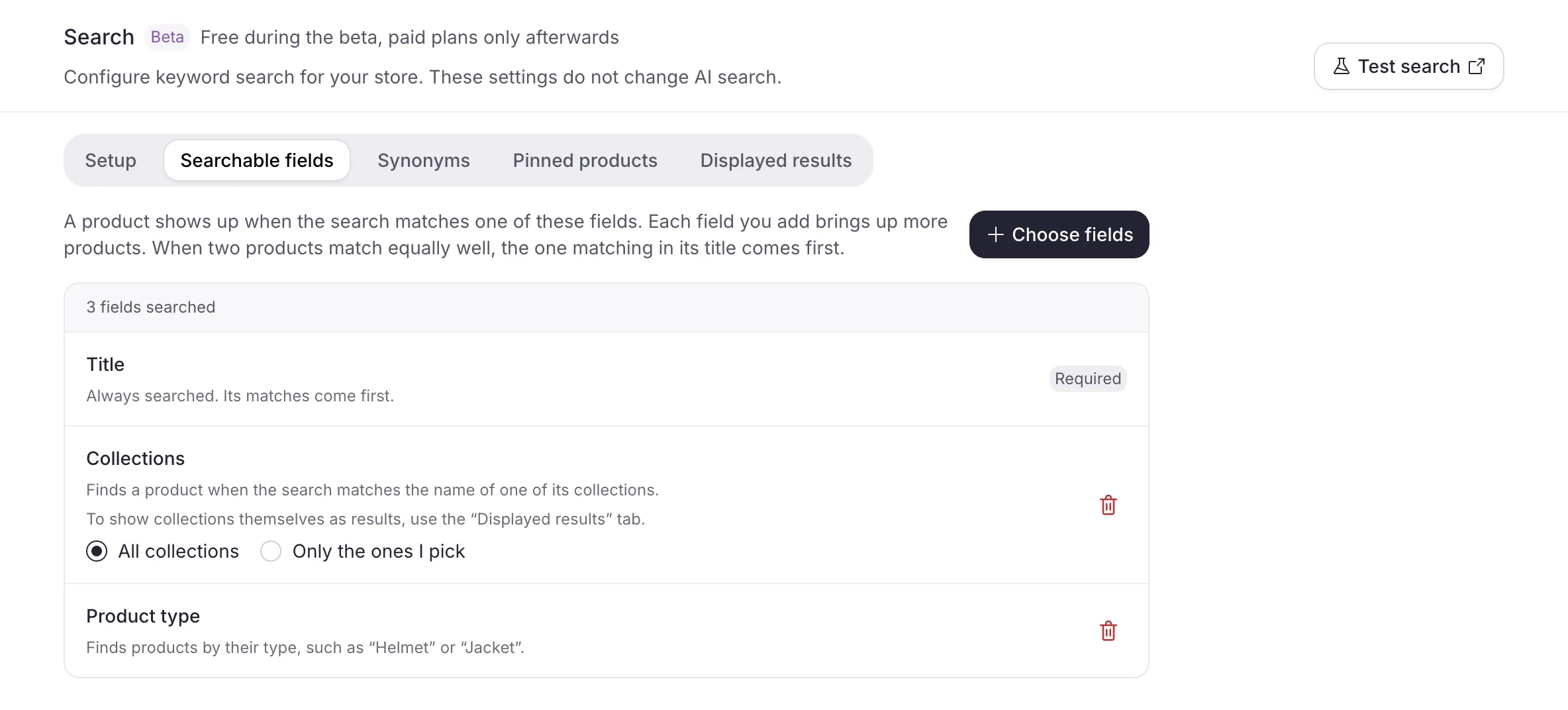
El Título siempre se busca (está marcado Obligatorio y no se puede quitar). Haz clic en Elegir campos para añadir otros:
| Campo | Encuentra un producto por |
|---|---|
| Descripción | Cualquier palabra de su descripción. El campo más amplio: puede mostrar productos poco relacionados con la búsqueda. |
| Tipo de producto | Su tipo, por ejemplo «Casco» o «Chaqueta». |
| SKU | Su referencia. Útil cuando tus clientes buscan por número de pieza. |
| Colecciones | El nombre de una de sus colecciones. |
| Etiquetas | Sus etiquetas. Las etiquetas internas pueden mostrar productos inesperados. |
| Opciones | El nombre de sus variantes, por ejemplo un color o una talla. |
| Un metafield | Su valor para ese metafield. La lista indica en qué parte de tus productos está presente («Metafield, presente en el 40 % de los productos.»). |
Para dejar de buscar en un campo, haz clic en el icono de papelera de su fila.
Con Colecciones en la lista, elige qué nombres de colección cuentan: Todas las colecciones, o Solo las que elijas y luego Elegir colecciones. Este campo encuentra productos por sus colecciones; para mostrar las colecciones como resultados, usa la pestaña Resultados mostrados.
Sinónimos
Sección titulada «Sinónimos»Un grupo de sinónimos hace que palabras distintas encuentren los mismos productos: con «bici · bicicleta», quien escriba cualquiera de las dos ve los mismos resultados.
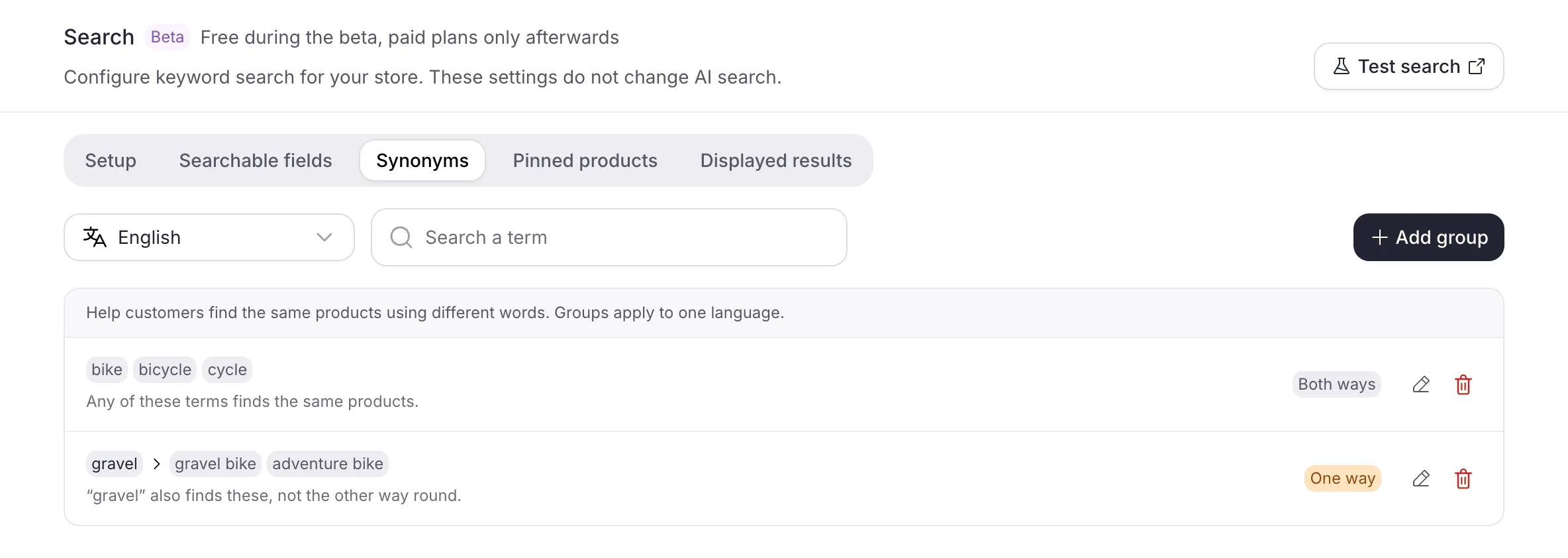
Los grupos se aplican a un idioma. El selector de idioma de arriba de la pestaña lista los idiomas de tu tienda y se abre en su idioma principal. Un grupo añadido en Español solo funciona para las búsquedas hechas en español: añade tus grupos en cada idioma en el que vende tu tienda.
Para añadir un grupo:
- Elige el idioma y haz clic en Añadir grupo.
- En Término o expresión, escribe un término y pulsa Intro. Repite con cada término: de 2 a 20 términos distintos por grupo.
- Elige el sentido con En ambos sentidos y haz clic en Guardar.
| Sentido | Qué hace | Términos |
|---|---|---|
| En ambos sentidos (activado) | Cualquiera de los términos encuentra los mismos productos. | Solo palabras sueltas. |
| Un sentido (desactivado) | El Término principal también encuentra los demás términos, pero no al revés. | El término principal es una sola palabra; los demás pueden ser expresiones. |
Por ejemplo, un grupo de un sentido con el término principal «mtb» y la expresión «bicicleta de montaña» hace que «mtb» encuentre las bicicletas de montaña, mientras que «bicicleta de montaña» conserva sus propios resultados.
La coincidencia ignora mayúsculas y acentos: un grupo escrito «camión» también se aplica a la búsqueda «CAMION». Una tienda admite hasta 100 grupos, sumando todos los idiomas. Usa Buscar un término para encontrar un grupo y edítalo o elimínalo desde su fila.
Productos fijados
Sección titulada «Productos fijados»Una regla de productos fijados coloca hasta 3 productos primero, en el orden que elijas, cuando un cliente busca una consulta exacta. El resto de los resultados sigue como siempre.
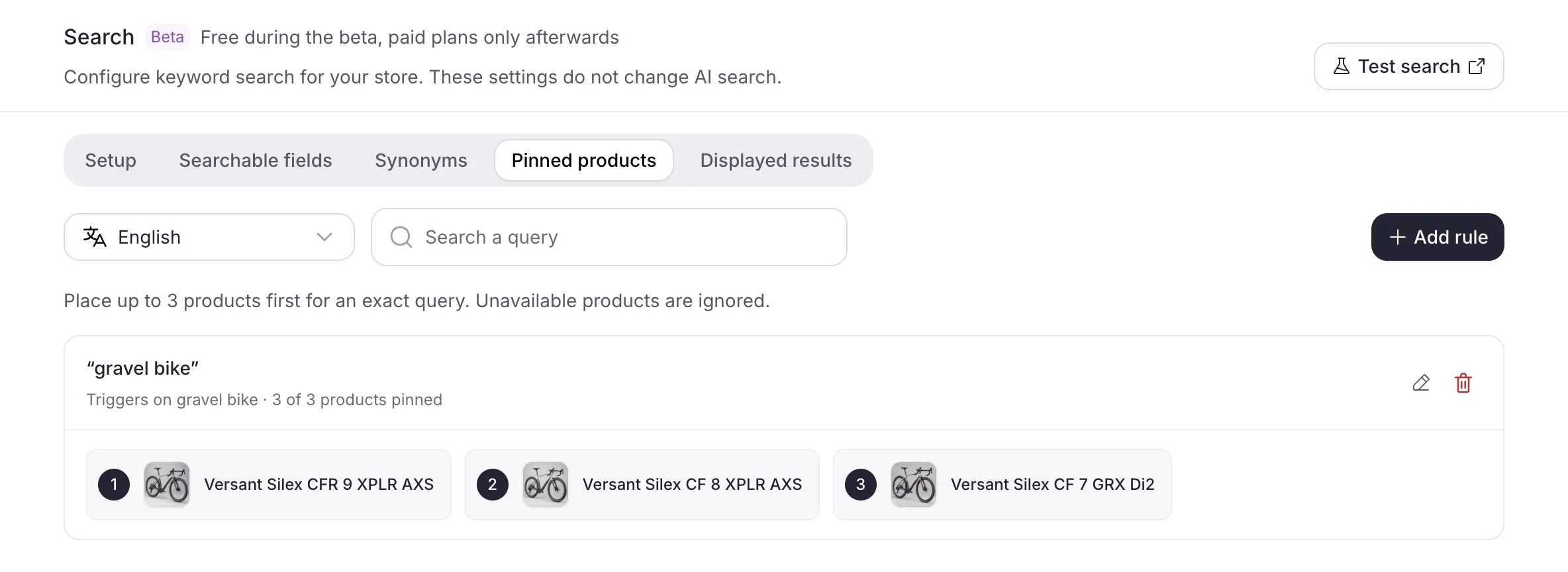
Como los sinónimos, las reglas de productos fijados se aplican a un idioma: elígelo con el selector de arriba de la pestaña. Para añadir una regla:
- Elige el idioma y haz clic en Añadir regla.
- Escribe la Consulta exacta. Se ignoran mayúsculas, acentos y espacios adicionales.
- Encuentra productos con Buscar en tu catálogo y haz clic en Añadir en 1 a 3 de ellos. Reordénalos con las flechas arriba y abajo: se muestran en este orden al principio de los resultados.
- Haz clic en Guardar.
Hay una regla por consulta en cada idioma. Una tienda admite hasta 100 reglas, sumando todos los idiomas.
Incluir sinónimos también activa la regla cuando la búsqueda es un sinónimo de la consulta completa de la regla (según la pestaña Sinónimos). Una regla cuya consulta exacta coincide siempre tiene prioridad. Cuando varias reglas alcanzan la misma búsqueda solo a través de sinónimos, ninguna fija productos, y la pestaña te avisa: «Sinónimos en conflicto (sin productos fijados)».
Un producto fijado que no está disponible o no está publicado se ignora en los resultados: su regla muestra «Se ignora: producto no disponible o sin publicar.» Quítalo o sustitúyelo por otro producto.
Colecciones en los resultados
Sección titulada «Colecciones en los resultados»Los productos siempre aparecen en los resultados de búsqueda. La pestaña Resultados mostrados te permite mostrar también las colecciones, en su propia sección.
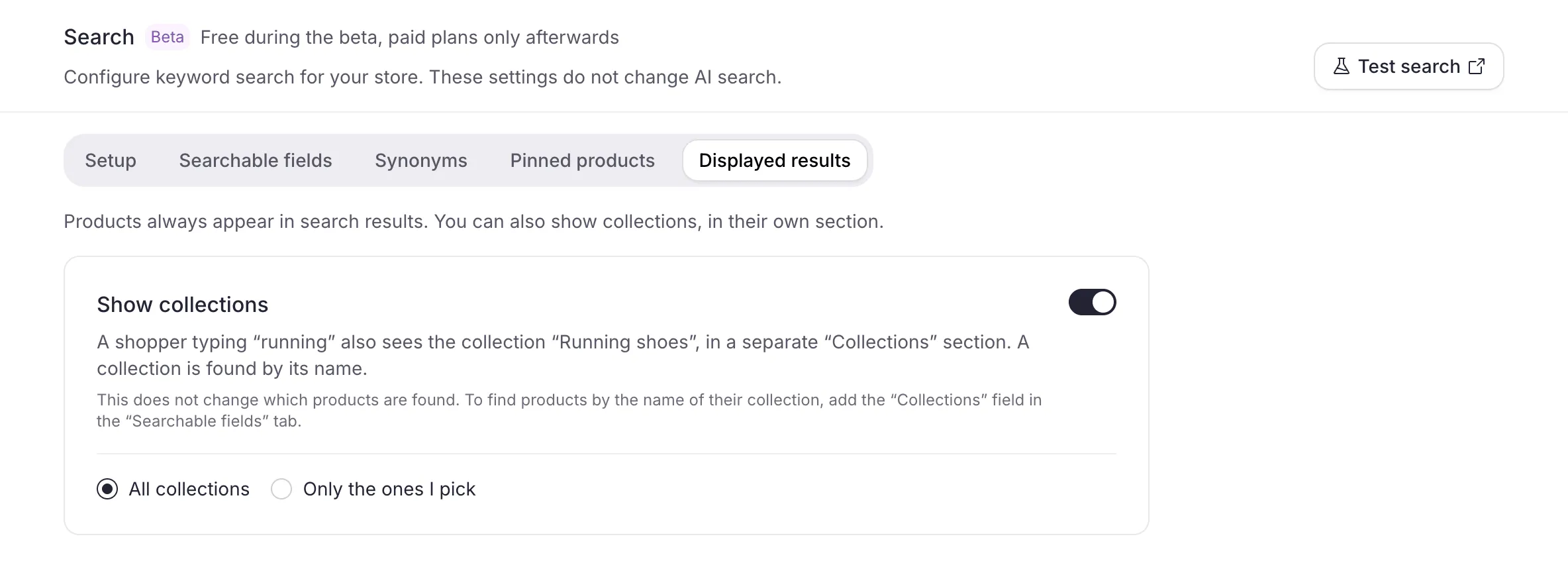
Activa Mostrar colecciones: quien escribe «gravel» también ve tu colección «Bicicletas gravel», en una sección Colecciones aparte, junto a los productos. Una colección se encuentra por su nombre. Luego elige qué colecciones pueden mostrarse: Todas las colecciones, o Solo las que elijas y luego Elegir colecciones.
Este ajuste no cambia los productos encontrados. Para encontrar productos por el nombre de su colección, añade el campo Colecciones en la pestaña Campos de búsqueda.
Relacionado
Sección titulada «Relacionado»- Vista general de Search: qué hace Search y las condiciones de la beta.
- Instalar Search en Shopify: la instalación en el theme que te guía la pestaña Instalación.
