Conocimiento
Conocimiento (Knowledge) es donde gestionas lo que el asistente sabe de tu tienda: tu catálogo, los documentos que le entregas y las páginas que ha rastreado. Todo es self-serve desde el dashboard de Dialog, en Conocimiento en la navegación, y está disponible en todos los planes, Free incluido.
https://app.askdialog.com/organization/{tu-slug}/knowledgeLas cuatro pestañas
Sección titulada «Las cuatro pestañas»| Pestaña | Contiene |
|---|---|
| Productos | Todos los productos desde los que responde el asistente, y qué lee de cada uno. Aquí corriges un producto o le adjuntas un archivo. |
| Contenido añadido | Los documentos que subes para el asistente (políticas, FAQ, guías). Antes estaban en la configuración del asistente. Cada subida y cada eliminación se guardan al instante; el plan Free admite dos documentos. |
| Contenido del sitio | Las páginas de tu sitio que el asistente ha rastreado, con su estado. |
| Metafields y colecciones | Los datos estructurados de tu catálogo que lee el asistente, y lo que excluyes o describes. |
Las preguntas pregeneradas y la apariencia del asistente en tus páginas de producto no están aquí: viven en Página de producto en la navegación, en sus pestañas Preguntas y Apariencia.
Productos: desde dónde responde el asistente
Sección titulada «Productos: desde dónde responde el asistente»La tabla lista los productos a los que el asistente puede llegar: tus productos activos, por defecto. Cada fila muestra el nombre del producto con su id debajo, sus colecciones y su corrección si escribiste una. La búsqueda y los filtros (colecciones, metafields, tipo de producto) acotan la lista; la frase encima de la tabla siempre cuenta el conjunto completo.
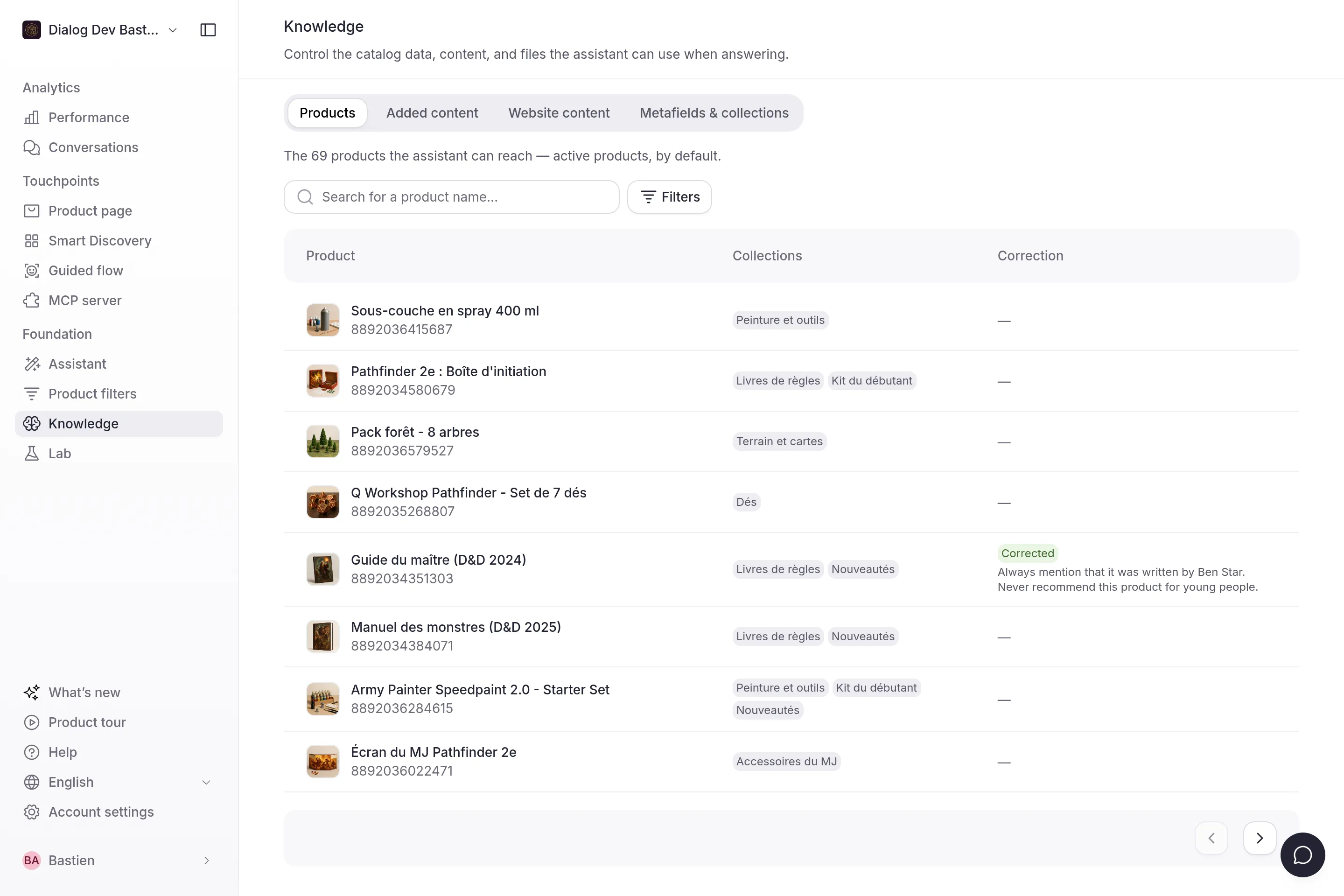
Abre un producto para ver qué lee el asistente
Sección titulada «Abre un producto para ver qué lee el asistente»Haz clic en una fila. El panel se abre con un resumen, «El asistente lee 12 campos, 3 variantes y 1 instrucción», y luego con exactamente lo que lee:
- Atributos del producto: los metafields, colecciones y tags por los que el asistente filtra cuando acota una recomendación.
- Otros campos: el contenido libre que cita al responder, como el título, la descripción y el tipo de producto.
- Instrucciones para el asistente: tus correcciones para este producto (más abajo).
- Variantes: las variantes y sus precios por mercado. El asistente recibe los precios del mercado del visitante al responder; no forman parte del texto ingerido que se muestra aquí.
- Archivos: los documentos adjuntos a este producto (más abajo).
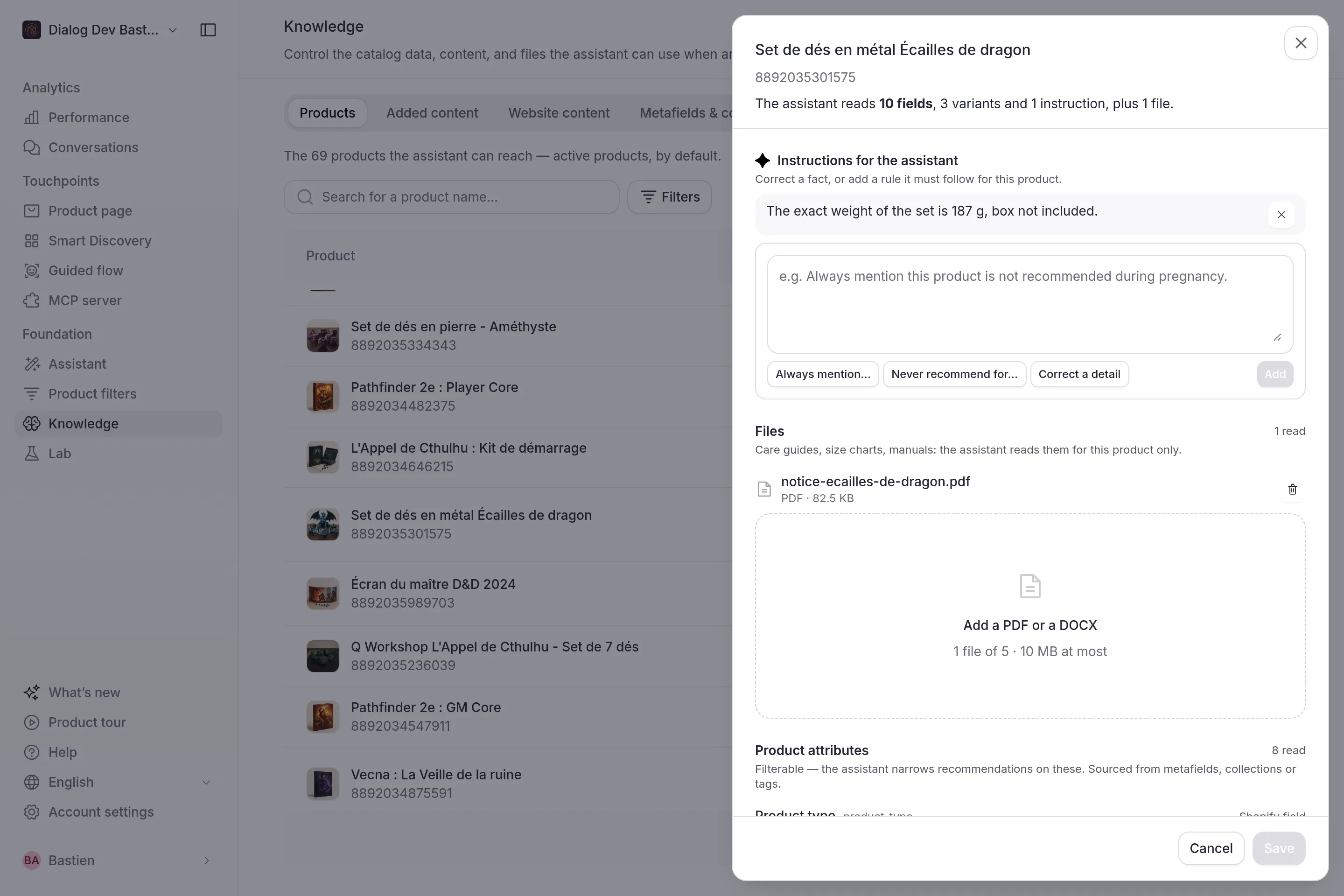
Cuando una respuesta sobre un producto es incorrecta, este panel te dice por qué: falta el dato, u otro campo lo contradice.
Corrige un producto con una instrucción
Sección titulada «Corrige un producto con una instrucción»En Instrucciones para el asistente, corrige un dato o añade una regla que el asistente debe seguir para este producto, en frases sencillas:
- «Menciona siempre que este producto no se recomienda durante el embarazo.»
- «Nunca recomiendes este producto para niños menores de 3 años.»
- «El peso correcto es 187 g, no 200 g.»
Tres plantillas inician estas frases por ti. Puedes añadir varias instrucciones a un mismo producto. Guarda el panel y el asistente las lee desde entonces, cada vez que habla de ese producto. La columna Corrección de la tabla muestra una etiqueta Corregido en el producto.
Una instrucción corrige un producto. Para una regla que aplica a toda tu tienda, escribe una guideline.
Adjunta archivos a un producto
Sección titulada «Adjunta archivos a un producto»En Archivos, suelta una guía de cuidados, una tabla de tallas, un manual: el asistente lo lee solo para este producto, en la página de ese producto, para responder preguntas factuales sobre él.
- Formatos: PDF y DOCX.
- Límites: 5 archivos por producto, 10 MB cada uno.
- Indexación: el archivo muestra «Indexando…» durante un minuto aproximadamente, y luego su tipo y tamaño cuando el asistente ya puede leerlo.
- Eliminación: borrar un archivo lo retira del asistente al instante.
- Sincronizaciones del catálogo: nunca eliminan tus archivos, que se reindexan con cada importación completa.
Si un archivo no puede leerse, el panel te dice por qué:
| Mensaje | Significado |
|---|---|
| Solo se aceptan archivos PDF y DOCX. | La extensión es otra. |
| Este archivo supera los 10 MB. | Comprímelo o divídelo. |
| Este archivo no es lo que indica su extensión. | El contenido no coincide con la extensión (una imagen renombrada, por ejemplo). |
| No se encontró texto: un documento escaneado no puede leerse. | El PDF está hecho de imágenes. Expórtalo desde el documento original o pásale un OCR antes. |
| Este archivo no pudo leerse. | El archivo está dañado o protegido. Vuelve a exportarlo. |
Un archivo se lee para el producto al que está adjunto y para ningún otro. Para documentar algo que aplica a varios productos, súbelo una vez en Contenido añadido.
Metafields y colecciones: qué lee el asistente de los datos de tu catálogo
Sección titulada «Metafields y colecciones: qué lee el asistente de los datos de tu catálogo»La tabla lista los metafields y colecciones que llevan tus productos activos, con su tipo, su nombre (el nombre de la definición de Shopify cuando existe), su descripción, su cobertura de productos (la proporción de productos que llevan el metafield) y si están leídos por el asistente. La frase encima de la tabla lo resume: «37 de 52 metafields leídos por el asistente · 3 excluidos». La búsqueda, el filtro de tipo y Solo excluidos acotan la lista; los elementos excluidos quedan al final.
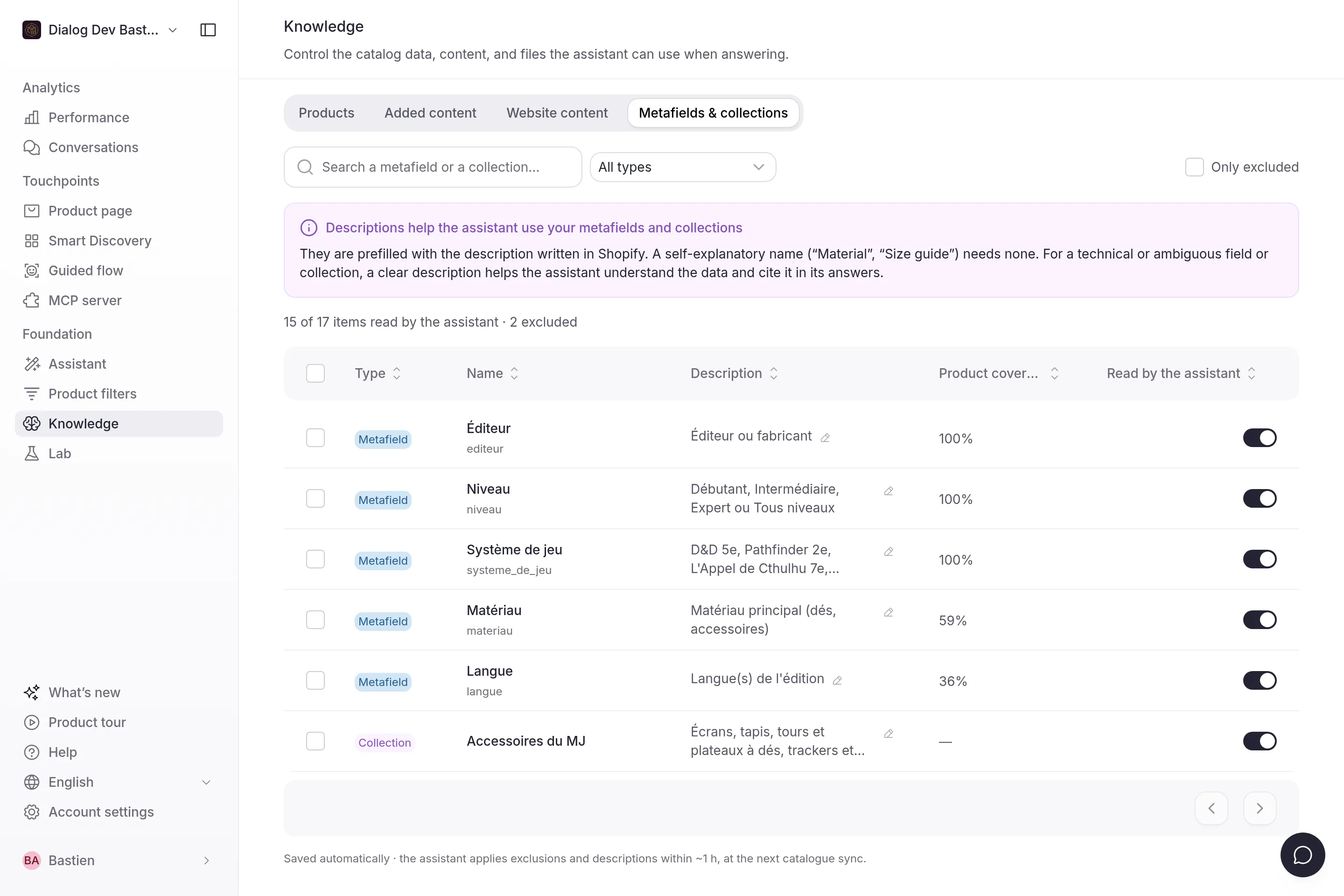
Los tags no aparecen aquí: el asistente sigue leyéndolos como atributos del producto, pero no pueden excluirse ni describirse en esta versión.
Excluye lo que el asistente no debe leer
Sección titulada «Excluye lo que el asistente no debe leer»Desactiva Leído por el asistente en una fila, o selecciona varias filas y pulsa Excluir de la lectura. Úsalo para datos internos (códigos ERP, referencias de proveedor, marcas de back-office) y para todo lo que no deba influir en una respuesta. Reincluir recupera un elemento; su descripción se conserva.
Las exclusiones se guardan automáticamente y se aplican en la siguiente sincronización del catálogo, en aproximadamente una hora.
Describe un metafield o una colección
Sección titulada «Describe un metafield o una colección»Un nombre claro («Material», «Guía de tallas») no necesita descripción. Para una clave técnica o ambigua, escribe qué contiene el campo y cómo usarlo: custom.mat → «Composición del tejido, en porcentaje por fibra». El asistente lee esta descripción junto con los valores.
Las descripciones vienen prellenadas con la definición escrita en Shopify; edítalas directamente en la columna Descripción, 500 caracteres como máximo. Las descripciones de colecciones también vienen de Shopify y se editan igual. Se guardan automáticamente y se aplican en la siguiente sincronización del catálogo, como las exclusiones.
Corrige una respuesta errónea: dónde actuar
Sección titulada «Corrige una respuesta errónea: dónde actuar»| El problema | Dónde actuar |
|---|---|
| Un dato de un producto es incorrecto o falta | Las Instrucciones para el asistente del producto |
| La respuesta necesita un manual, una tabla de tallas, una guía de cuidados de un producto | Los Archivos del producto |
| Un código o campo interno aparece en las respuestas | Metafields y colecciones, exclúyelo |
| El asistente usa mal un metafield de nombre críptico | Metafields y colecciones, descríbelo |
| Falta información general (políticas, envíos, marca) | Contenido añadido, sube un documento |
| El tono o una regla de toda la tienda no encaja | Las guidelines |
