Personalizar Dialog
Dialog ya está instalado y entrenado. Toca hacerlo tuyo. Personalizar Dialog ayuda a que encaje con tu tienda y refleje tu marca.
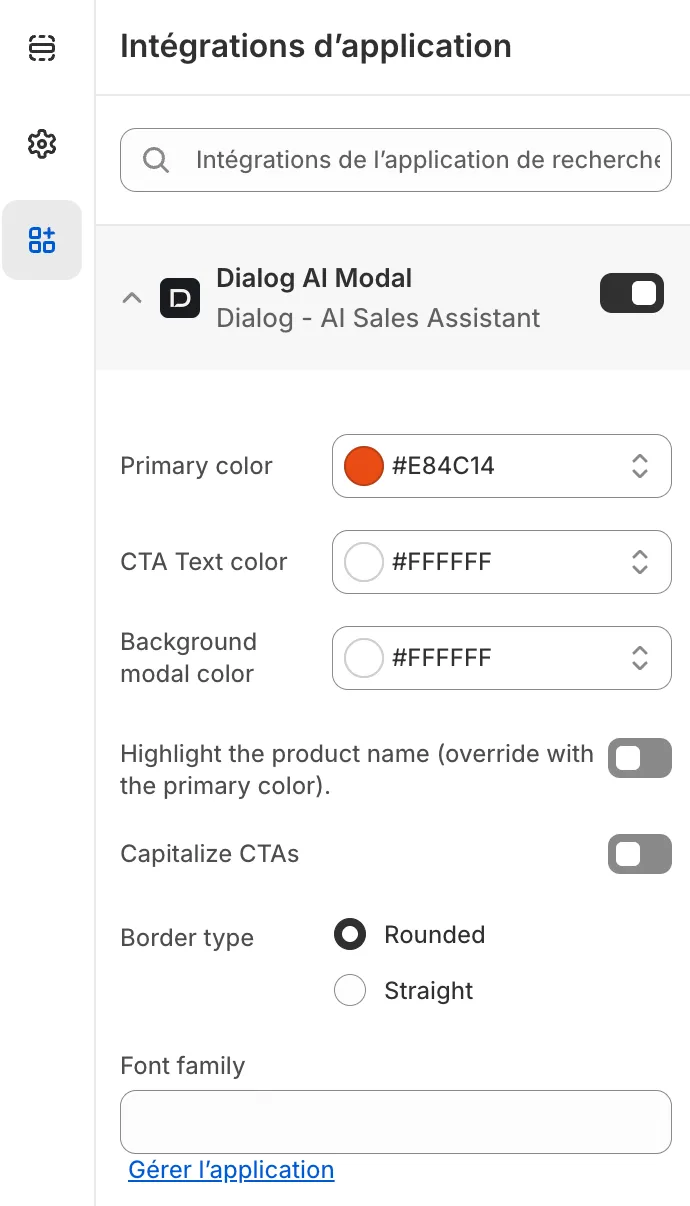
1. Personalización visual en Shopify
Sección titulada «1. Personalización visual en Shopify»Desde los settings del theme de Shopify, ajusta:
- Font y colors para que peguen con tu marca.
- Custom CSS para lo que los settings no cubren: espaciados, bordes, tamaños, o un elemento concreto de Dialog.
2. Personalización del asistente en Dialog
Sección titulada «2. Personalización del asistente en Dialog»Desde tu dashboard Dialog, define la identidad del asistente:

- Name: dale a tu asistente un nombre cercano o alineado con tu marca.
- Assistant logo: sube tu logo.
- Add-to-cart logo: elige un icono que encaje con tu sector.
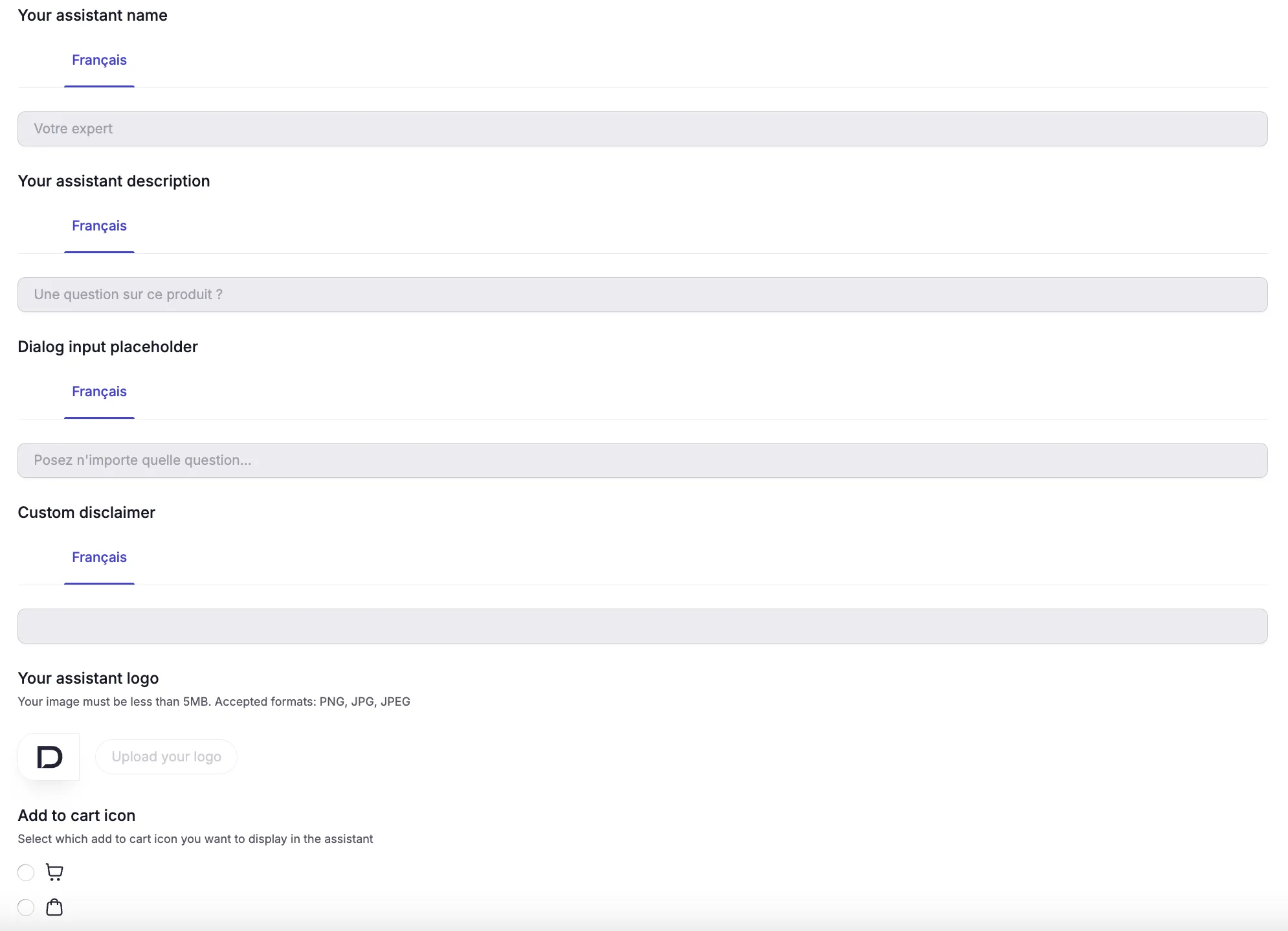
Un asistente bien personalizado se ve mejor y genera más confianza en los clientes.
3. Personalizar el asistente con CSS
Sección titulada «3. Personalizar el asistente con CSS»El asistente Dialog se renderiza con hooks documentados: IDs de elementos y clases CSS que puedes apuntar con tu propio CSS. Funcionan en cualquier plataforma (Shopify, PrestaShop o una instalación SDK a medida): úsalos para reestilizar cualquier parte del asistente (fonts, colores, bordes, espaciados).
Los selectores de esta página son la superficie soportada. Prefiérelos a cualquier cosa que encuentres inspeccionando el DOM: los elementos internos muy anidados pueden moverse cuando actualizamos los componentes de Dialog, y un override que los apunte puede necesitar una revisión tras una actualización.
Dónde añadir el CSS depende de tu instalación:
- Shopify: el campo Custom CSS en los settings de tu theme.
- PrestaShop: la hoja de estilos de tu theme, o un módulo CSS custom.
- SDK / a medida: cualquier hoja de estilos cargada en las páginas donde aparece el asistente.
Limita cada override a Dialog
Sección titulada «Limita cada override a Dialog»En una tienda el CSS fluye en los dos sentidos: una regla demasiado amplia escrita para Dialog puede reestilizar toda tu tienda, y las reglas amplias de tu theme pueden colarse en Dialog (más abajo). El mismo hábito te protege de ambos: ancla siempre tu selector a un ID o clase de Dialog, nunca a un elemento a secas.
/* Bien: solo afecta a los mensajes de Dialog */#dialog-drawer .dialog-message { font-size: 14px !important;}/* Mal: todos los botones de tu tienda, incluidos varios dentro de Dialog */button { border-radius: 0;}Contenedores (apuntar por ID)
Sección titulada «Contenedores (apuntar por ID)»Úsalos para estilizar regiones enteras del asistente. El selector # apunta a un ID.
| Selector | Objetivo |
|---|---|
#dialog-shopify-ai |
Contenedor raíz de la app Shopify de Dialog |
#dialog-ai-bar |
La AI bar y su input |
#dialog-drawer |
El panel del drawer: contenedor raíz de la conversación |
#dialog-ai-container |
El área de conversación del asistente |
#dialog-ai-input |
El campo de entrada de la pregunta |
#dialog-bookmark |
El botón de bookmark |
Elementos (apuntar por clase)
Sección titulada «Elementos (apuntar por clase)»Úsalos para elementos individuales dentro de la conversación. El selector . apunta a una clase.
| Selector | Objetivo |
|---|---|
.dialog-human-message |
Mensajes del cliente (shopper) |
.dialog-message |
Mensajes del asistente (IA) |
.dialog-suggestions-item |
Preguntas sugeridas |
.dialog-feedback-button |
Botones de feedback pulgar arriba / abajo |
.dialog-diagnostic-choice-with-photo |
Card de elección del diagnóstico visual (con foto) |
.dialog-diagnostic-choice-without-photo |
Card de elección del diagnóstico visual (sin foto) |
.dialog-diagnostic-action-button |
Botón de acción del diagnóstico visual |
Variables CSS
Sección titulada «Variables CSS»| Variable | Controla |
|---|---|
--dialog-overlay-bg |
Color de fondo del overlay (se define en #dialog-drawer) |
#dialog-drawer { --dialog-overlay-bg: rgba(0, 0, 0, 0.45);}- Cambia la font. Dialog aplica su font en
#dialog-drawer. Sobreescríbela ahí para reestilizar todos los mensajes de golpe, o apunta a una clase concreta como.dialog-human-messagepara un control más fino. - Usa
!importantcuando una regla no se aplica. Dialog incluye estilos inline con scope, así que tu override puede necesitar!importantpara ganar.
Ejemplo
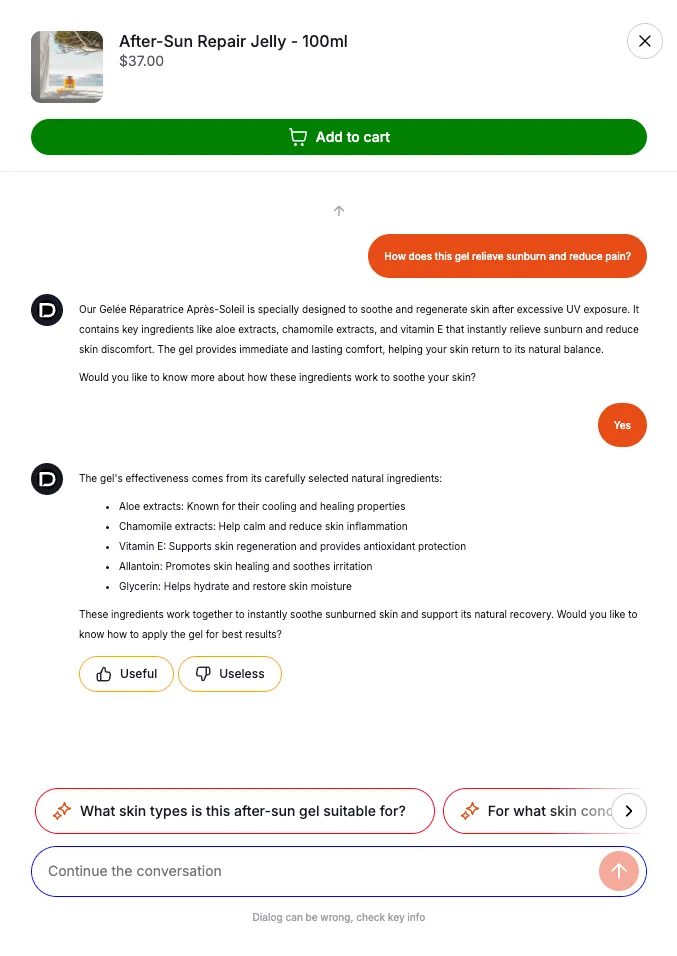
Sección titulada «Ejemplo»/* Font custom para los mensajes del shopper */#dialog-drawer .dialog-human-message { font-family: "Georgia", serif !important;}/* Reestilizar las preguntas sugeridas */#dialog-drawer .dialog-suggestions-item { border-color: red;}/* Recolorear los botones de feedback */#dialog-drawer .dialog-feedback-button { border-color: orange;}/* Reducir todo el texto de la conversación */#dialog-drawer .dialog-human-message,#dialog-drawer .dialog-message,#dialog-drawer .dialog-message * { font-size: 10px !important;}Resultado:
4. Cuando el CSS de tu theme se cuela en Dialog
Sección titulada «4. Cuando el CSS de tu theme se cuela en Dialog»La mayoría de themes traen reglas globales para los elementos de formulario, algo como:
input[type="text"] { height: 52px; padding: 16px; border: 1px solid #000;}Dialog se renderiza dentro de tu página, así que esas reglas también alcanzan sus inputs. Si el input de la AI bar se ve demasiado alto, carga un padding que nunca tuvo o hereda un borde de tu theme, esta es casi siempre la causa.
No suavices la regla del theme: los formularios de tu tienda dependen de ella. Resetea las propiedades heredadas dentro de Dialog y luego vuelve a añadir lo que quieras.
Resetear el input de la AI bar
Sección titulada «Resetear el input de la AI bar»#dialog-shopify-ai #dialog-ai-bar input[type="text"],#dialog-ai-bar #dialog-ai-input { height: auto !important; min-height: 0 !important; padding: 0 !important; border: none !important; box-shadow: none !important; background: transparent !important;}Después reaplica los estilos que sí quieres:
#dialog-ai-bar #dialog-ai-input { font-size: 14px !important; color: #111 !important;}Resetear el input del drawer
Sección titulada «Resetear el input del drawer»Mismo patrón, limitado al drawer:
#dialog-drawer #dialog-ai-input,#dialog-drawer input[type="text"] { height: auto !important; min-height: 0 !important; padding: 0 !important; border: none !important; box-shadow: none !important;}El doble anclaje (un contenedor de Dialog más el selector de input) evita que el reset toque nada fuera de Dialog y le da la especificidad suficiente para ganar a la regla del theme.
5. Solución de problemas
Sección titulada «5. Solución de problemas»El input de la AI bar se ve demasiado alto o desalineado
Sección titulada «El input de la AI bar se ve demasiado alto o desalineado»Una regla del theme que apunta a todos los campos de texto (normalmente input[type="text"]) se está colando. Aplica el reset de la AI bar de arriba.
Un botón de Dialog cambió tras una actualización del theme
Sección titulada «Un botón de Dialog cambió tras una actualización del theme»La actualización probablemente añadió o cambió un selector amplio como button, .button o [type="button"]. No lo contrarrestes con otra regla global; limita el arreglo a Dialog:
#dialog-drawer .dialog-feedback-button { border-radius: 8px !important;}Una personalización funciona en una página pero no en otra
Sección titulada «Una personalización funciona en una página pero no en otra»El CSS no está cargado en todas las páginas donde aparece Dialog. En Shopify, comprueba que está en el Custom CSS del theme activo, no en una sección específica de una página.
Un selector dejó de funcionar tras una actualización de Dialog
Sección titulada «Un selector dejó de funcionar tras una actualización de Dialog»El override probablemente apuntaba a un elemento interno en lugar de a un hook documentado. Reescríbelo con los IDs y clases de esta página, y trata cualquier override profundo como algo a revisar tras una actualización de Dialog.
6. Cuándo contactar con el soporte de Dialog
Sección titulada «6. Cuándo contactar con el soporte de Dialog»Escribe a paul@askdialog.com cuando:
- necesites reestilizar un elemento que no tiene ID ni clase documentados en esta página: preferimos exponer un hook antes que verte apuntar a elementos internos;
- un selector documentado dejó de funcionar tras una actualización de Dialog;
- una actualización del theme rompió la apariencia de Dialog y no encuentras la regla en conflicto.
Incluye la URL de tu tienda, la página donde aparece el problema, una captura y el CSS que añadiste. Antes de contactar con soporte explica por qué con esos elementos la respuesta llega en un solo intercambio.
