Filtros de productos
Los Filtros de productos le dan a la IA de Dialog una vista estructurada de tu catálogo. En vez de apoyarse solo en la búsqueda semántica, el asistente puede aplicar filtros reales (precio, marca, material, tipo de piel, lo que tu catálogo lleve) antes de rankear los productos. Los filtros se generan automáticamente desde tu catálogo, y luego los revisas, editas y publicas tú desde el dashboard.
Los filtros son una herramienta para la IA, no un elemento de interfaz: se aplican entre bastidores cuando el asistente busca en tu catálogo. Tus visitantes nunca ven un panel de filtros.
Esta página es para merchants: todo lo que sigue es self-serve desde tu dashboard. No hace falta developer.
Por qué los filtros cambian las respuestas
Sección titulada «Por qué los filtros cambian las respuestas»Sin filtros, el asistente recupera productos por similitud semántica. Eso funciona muy bien para la intención («algo cozy para las noches de invierno») pero flojea con las restricciones duras: un presupuesto, un material, un tipo de piel se tratan como pistas, no como reglas. Un jersey de 120 € sigue pareciéndose mucho a «un jersey de lana por menos de 100 €», así que puede colarse en los resultados.
Con filtros publicados, el asistente trabaja en dos pasos:
- Lee la petición del visitante y convierte las restricciones duras en filtros de catálogo (precio ≤ 100, material = lana).
- Rankea solo los productos que pasan: la relevancia semántica sigue decidiendo el orden, pero los productos que no matchean se excluyen de entrada.
| El visitante pide | Solo búsqueda semántica | Con Filtros de productos |
|---|---|---|
| «Un jersey de lana por menos de 100 €» | Pueden salir jerséis con aire de lana a cualquier precio | Solo jerséis ≤ 100 € cuyo material es lana |
| «Una crema hidratante para piel seca» | Cremas que solo mencionan la sequedad | Solo los productos marcados como piel seca en tu catálogo |
| «Algo de [marca] para regalar» | Productos que se parecen al estilo de la marca | Solo los productos de esa marca |
El efecto se ve sobre todo en catálogos grandes: cuantos más productos tengas, más probable es que un producto «casi, pero no» adelante al correcto por pura similitud.
Cada filtro lleva además unas instrucciones para el asistente (una nota corta que explica qué significa el campo y cuándo usarlo) para que la IA filtre en los momentos adecuados, no en cada mensaje.
Dónde encontrarlo
Sección titulada «Dónde encontrarlo»Los Filtros de productos viven en el dashboard Dialog, en Filtros de productos en la navegación:
https://app.askdialog.com/organization/{tu-org-slug}/product-attributesDe dónde salen tus filtros
Sección titulada «De dónde salen tus filtros»Dialog genera los filtros desde tres fuentes de tu catálogo:
- Metafields: los datos de producto estructurados (ver Enriquecer los productos con metafields y el schema del catálogo).
- Collections: cómo agrupas los productos en tu tienda.
- Tags: los labels que pegas a los productos.
El precio viene integrado de serie: siempre está disponible para el asistente como filtro de sistema, y no cuenta para tu límite de filtros activos.
No todos los campos hacen un buen filtro, así que la generación aplica controles de calidad:
- Una característica tiene que estar presente en suficientes productos (al menos 5 productos y al menos el 1 % de tu catálogo): un filtro que no matchea casi nada es ruido.
- Los campos de texto libre (descripciones largas) y los valores casi únicos (SKUs, identificadores) se descartan: no se puede filtrar sobre ellos de forma útil.
- Los campos que pasan reciben uno de los dos tipos, mostrado como badge en cada filtro:
- Full list: se listan todos los valores del campo; el asistente filtra solo sobre los que actives.
- Examples: el campo tiene demasiados valores distintos para listarlos todos; los valores mostrados son una muestra, y el asistente puede reconocer otros.
Los campos que no pasaron el corte no se pierden: se guardan como sugerencias detrás del botón More filters, para que añadas los que sabes que son útiles.
Nada es visible para tus clientes hasta que publiques.
Las collections y los tags se convierten en facetas reales
Sección titulada «Las collections y los tags se convierten en facetas reales»Las collections y los tags rara vez son una única dimensión limpia. Una lista de collections típica mezcla marcas, categorías de producto y operaciones de marketing («Rebajas de verano») en un mismo saco de valores. Como un único filtro «Collections» cajón de sastre, eso es casi inútil para la IA.
Así que Dialog va más lejos: una pasada de IA lee todos los valores de tus collections y tus tags y los agrupa en facetas con nombre que un visitante reconocería (por ejemplo Marca, Categoría, Tipo de piel) y cada faceta se convierte en su propio filtro. Las identificas por su badge de origen: From your collections o From your tags.
Algunas garantías detrás de esto:
- Tu vocabulario nunca se reescribe. Cada valor de una faceta se copia verbatim desde tu catálogo: Dialog nunca inventa ni renombra valores.
- Los valores que no encajan en ninguna faceta clara (promos, casos aislados) se apartan en un filtro Other collections / Other tags en vez de contaminar las facetas reales.
- Si tus collections son demasiado pocas o demasiado heterogéneas para dividirse, se quedan como un único filtro: nada se rompe.
En la práctica, pocas tiendas estructuran los datos de su catálogo pensando en el filtrado: las facetas ya están implícitas en las collections y los tags, y este paso las extrae sin ningún trabajo de datos por tu parte.
Leer la pantalla
Sección titulada «Leer la pantalla»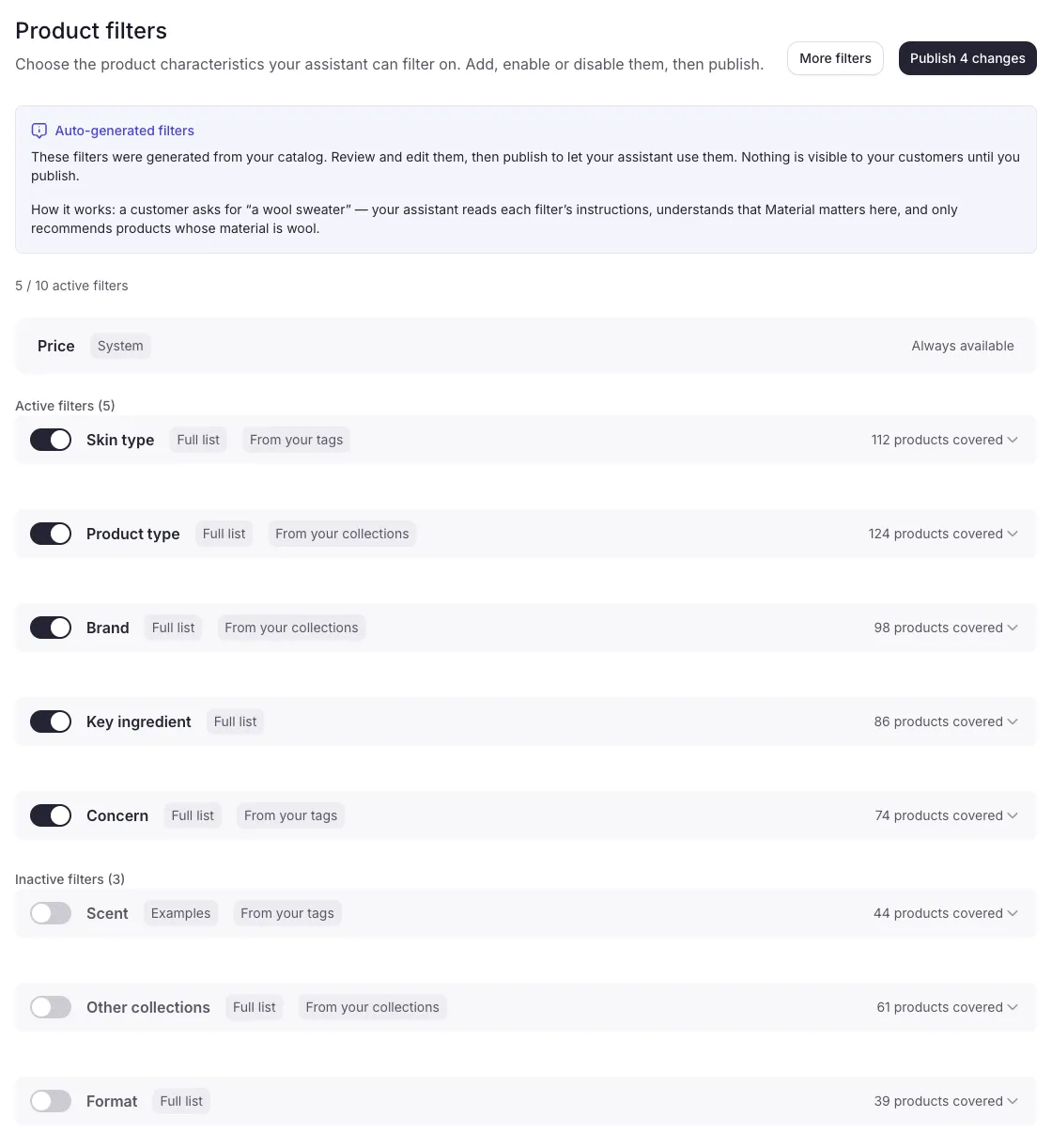
Cada fila de filtro muestra, de un vistazo:
| Elemento | Significado |
|---|---|
| Switch | Si el filtro está activo. Los filtros activos son los que usará el asistente una vez publicados. |
| Label | El nombre del filtro, tal como lo entiende la IA. |
| Badge de tipo | Full list o Examples (ver más arriba). |
| Badge de origen | From your collections / From your tags para las facetas extraídas de esas fuentes. |
| Cobertura | «N productos cubiertos»: cuántos productos llevan esta característica. |
Los filtros se reparten en las secciones Active e Inactive, con un contador que muestra cuántos de los 10 filtros activos máximo estás usando. El precio tiene su propia fila, marcada System: Always available, y no cuenta para los 10.
El tope es deliberado: un conjunto pequeño de filtros con mucha cobertura funciona mejor que una larga cola de filtros estrechos, porque cada filtro activo es una cosa más que la IA tiene que sopesar en cada petición.
Revisar, editar, publicar
Sección titulada «Revisar, editar, publicar»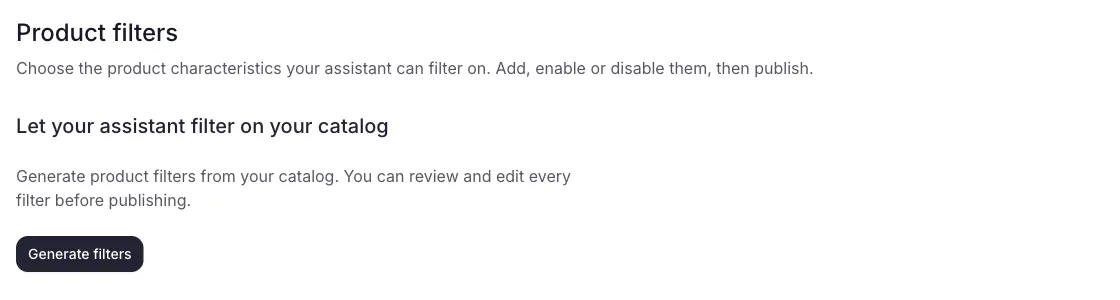
La primera vez que abras la pantalla, clica Generate filters: Dialog analiza tu catálogo y crea un set de drafts listos para revisar: los filtros con más cobertura activados primero, el resto inactivos.
A partir de ahí, todo es editable:
- Activa / desactiva filtros con el switch (hasta 10 activos).
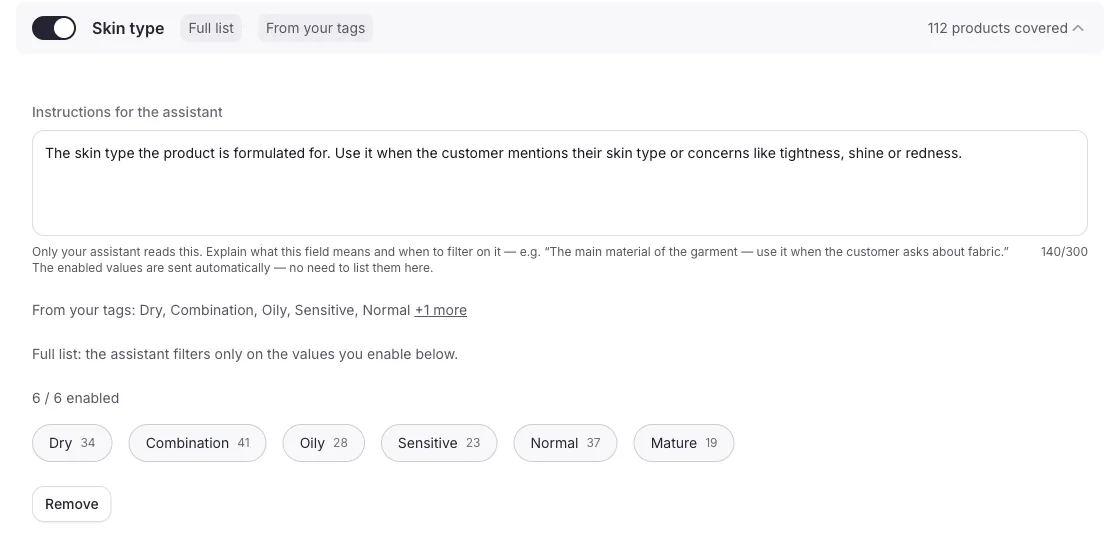
- Instructions for the assistant: por filtro, explica qué significa el campo y cuándo filtrar sobre él, por ej. «El material principal de la prenda: úsalo cuando el cliente pregunte por el tejido.» Solo lo lee tu asistente; los valores activados se envían automáticamente, no hace falta listarlos.
- Curar los valores: activa o desactiva cada valor (con búsqueda incluida; al menos un valor tiene que quedarse activado). En un filtro Full list, desactivar un valor significa que el asistente no filtrará sobre él. En un filtro Examples, desactivar un valor afina la muestra que ve la IA: no bloquea el matching.
- More filters: recorre los campos que no se añadieron automáticamente (pocos productos los rellenan, o hay demasiados valores distintos) y añade los que harían un filtro útil.
- Elimina un filtro que no quieras volver a ver.
Cuando esté todo bien, dale a Publish. La confirmación recapitula cuántos filtros y valores va a usar el asistente. Los cambios tardan hasta 5 minutos en llegar a la búsqueda: no son instantáneos.
Hasta que publiques, tus ediciones no cambian nada en producción: el asistente sigue usando el último set publicado.
Tus ediciones sobreviven a la regeneración. Si los filtros se regeneran más adelante (por ej. después de que tu catálogo evolucione), Dialog compara los nuevos filtros con los que ya tienes y traslada tus personalizaciones (instrucciones, elección de valores, estado activo/inactivo) a los filtros que matchean.
Los filtros y el Personal Shopper
Sección titulada «Los filtros y el Personal Shopper»Los filtros publicados se usan allí donde el asistente recomienda productos: en conversación y en los flows Personal Shopper.
Si un Personal Shopper concreto no debe usar ciertos filtros (por ej. un buscador de regalos que no debería filtrar por tipo de piel), puedes excluirlos por Personal Shopper en Results & recommendations → Advanced settings → Filter attributes, al lado de los settings de include/exclude collections.
Buenas prácticas
Sección titulada «Buenas prácticas»- Quédate con el vocabulario del visitante. Prioriza los filtros que los visitantes usan de verdad para decidir (presupuesto, material, tipo de piel, estancia) y desactiva la taxonomía interna.
- Escribe las instrucciones como un brief corto. Una o dos frases, como para un vendedor nuevo: qué significa el campo, cuándo importa.
- La calidad de los filtros sigue a la calidad de los datos. Tags coherentes, collections bien estructuradas y buenos metafields mejoran directamente lo que se genera.
- Vuelve a publicar tras los grandes cambios de catálogo. Nuevas collections o una campaña de re-tagging son un buen momento para repasar la pantalla.
Si los Filtros de productos no aparecen en tu dashboard, escribe a paul@askdialog.com con la URL de tu tienda para que lo activemos.
