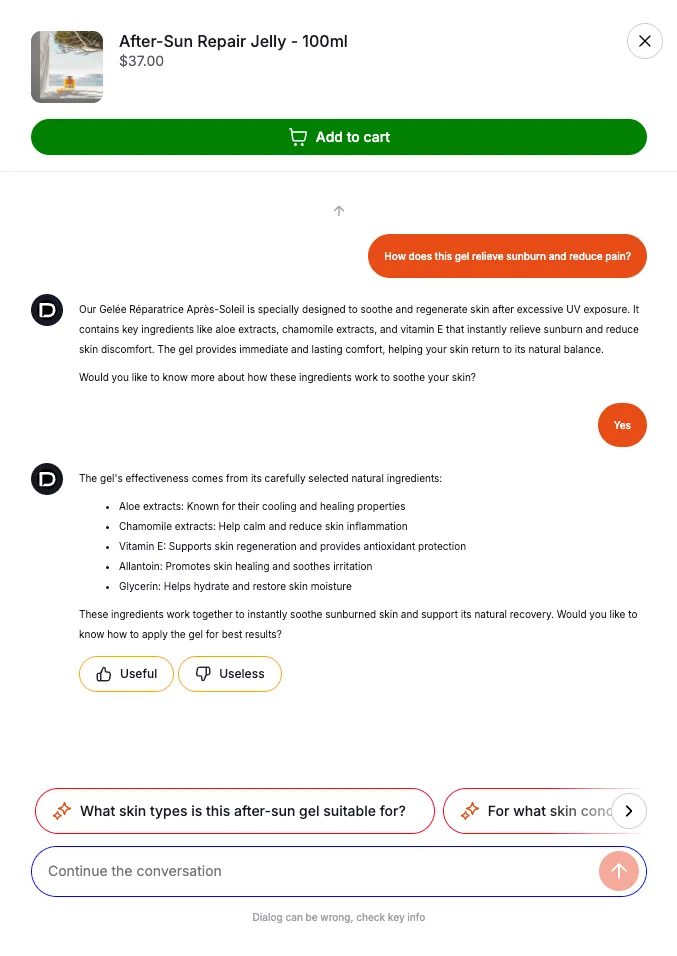
Personnaliser Dialog
Dialog est installé et entraîné. Reste à le rendre vôtre. Personnaliser Dialog l’aide à s’intégrer à la boutique et à refléter la marque.
1. Personnalisation visuelle dans Shopify
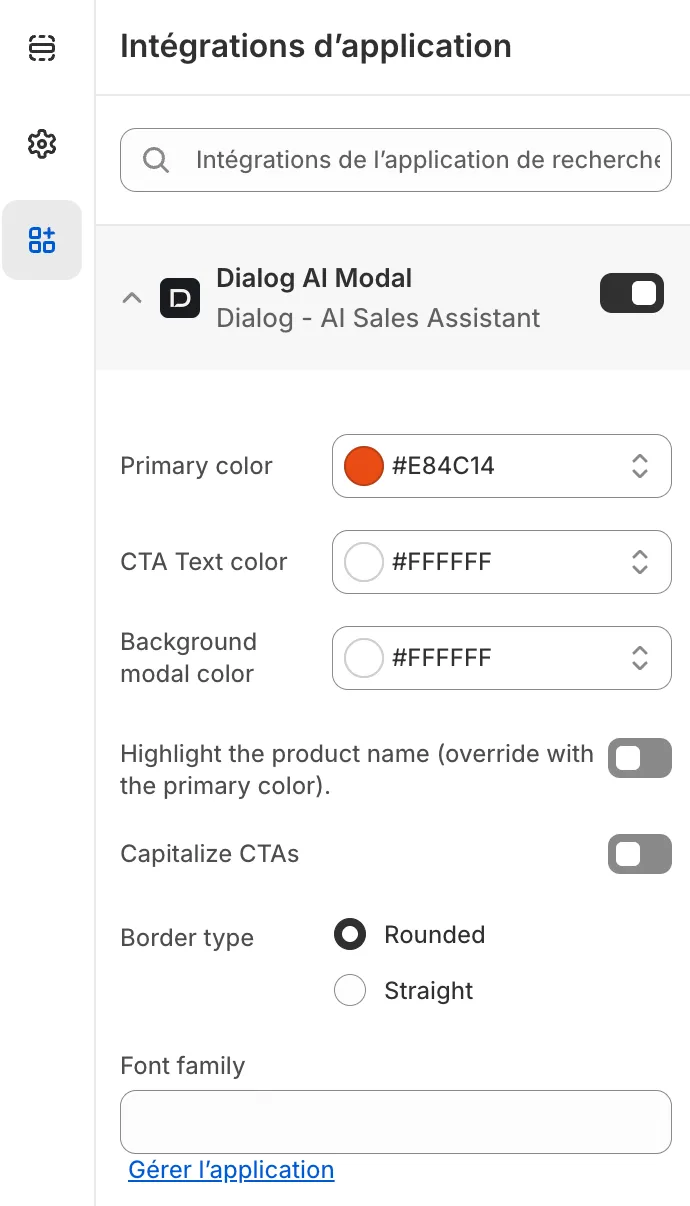
Section intitulée « 1. Personnalisation visuelle dans Shopify »Depuis les paramètres du thème Shopify, ajuster :
- La police et les couleurs pour s’accorder à la marque.
- Le CSS personnalisé pour un contrôle total de l’apparence.
2. Personnalisation de l’assistant dans Dialog
Section intitulée « 2. Personnalisation de l’assistant dans Dialog »Depuis le tableau de bord Dialog, définir l’identité de l’assistant :

- Nom — donner un nom convivial ou aligné sur la marque.
- Logo de l’assistant — téléverser le logo.
- Logo d’ajout au panier — choisir une icône adaptée au secteur.
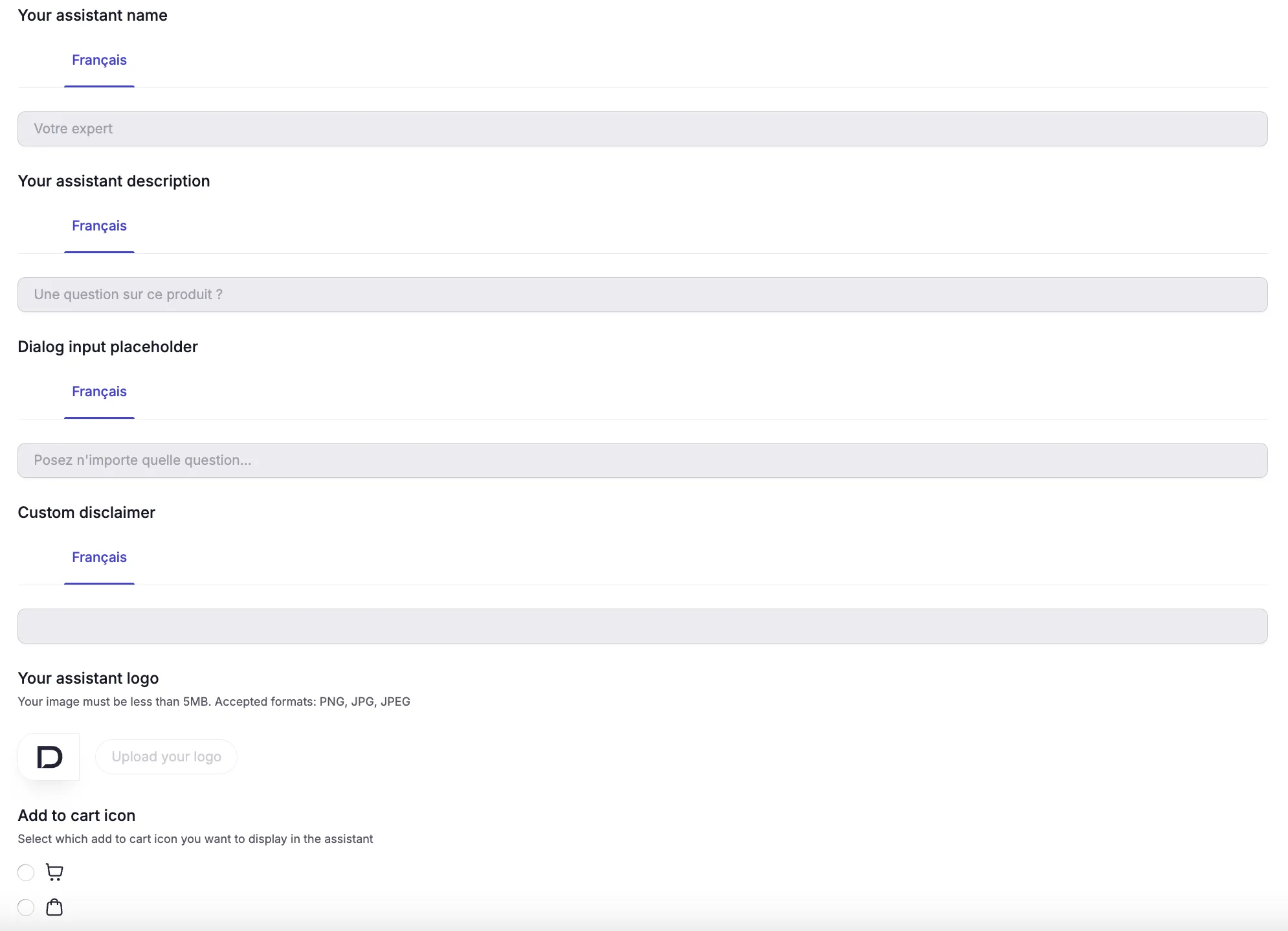
Un assistant bien personnalisé est plus esthétique et inspire davantage confiance aux clients.
3. Personnaliser le widget avec du CSS
Section intitulée « 3. Personnaliser le widget avec du CSS »Le widget Dialog est rendu avec des points d’ancrage stables — des identifiants (ID) et des classes CSS qui ne changent pas d’une version à l’autre. Ils fonctionnent sur toutes les plateformes (Shopify, PrestaShop ou une intégration SDK sur mesure) : les cibler avec du CSS permet de restyliser n’importe quelle partie du widget (polices, couleurs, bordures, espacements).
L’endroit où ajouter le CSS dépend de l’installation :
- Shopify — le champ CSS personnalisé dans les paramètres du thème.
- PrestaShop — la feuille de style du thème, ou un module CSS personnalisé.
- SDK / sur mesure — n’importe quelle feuille de style chargée sur les pages où le widget apparaît.
Conteneurs (cibler par ID)
Section intitulée « Conteneurs (cibler par ID) »À utiliser pour styliser des régions entières du widget. Le sélecteur # cible un ID.
| Sélecteur | Cible |
|---|---|
#dialog-drawer | Le panneau du widget — conteneur racine de tout le contenu |
#dialog-ai-container | La zone de conversation de l’assistant |
#dialog-ai-input | Le champ de saisie de la question |
#dialog-bookmark | Le bouton de favori |
Éléments (cibler par classe)
Section intitulée « Éléments (cibler par classe) »À utiliser pour les éléments individuels de la conversation. Le sélecteur . cible une classe.
| Sélecteur | Cible |
|---|---|
.dialog-human-message | Messages du client (acheteur) |
.dialog-message | Messages de l’assistant (IA) |
.dialog-suggestions-item | Questions suggérées |
.dialog-feedback-button | Boutons de retour pouce haut / pouce bas |
.dialog-diagnostic-choice-with-photo | Carte de choix du diagnostic visuel (avec photo) |
.dialog-diagnostic-choice-without-photo | Carte de choix du diagnostic visuel (sans photo) |
.dialog-diagnostic-action-button | Bouton d’action du diagnostic visuel |
Variables CSS
Section intitulée « Variables CSS »| Variable | Contrôle |
|---|---|
--dialog-overlay-bg | Couleur de fond de la surcouche (définie sur #dialog-drawer) |
Conseils
Section intitulée « Conseils »- Changer la police. Dialog applique sa police sur
#dialog-drawer. La surcharger à cet endroit restylise tous les messages d’un coup ; cibler une classe comme.dialog-human-messagepermet un contrôle plus fin. - Utiliser
!importantlorsqu’une règle ne s’applique pas. Dialog embarque des styles en ligne à portée limitée ; une surcharge peut nécessiter!importantpour prendre le dessus.
/* Police personnalisée pour les messages de l'acheteur */.dialog-human-message { font-family: "Georgia", serif !important;}/* Restyliser les questions suggérées */.dialog-suggestions-item { border-color: red;}/* Recolorer les boutons de retour */.dialog-feedback-button { border-color: orange;}/* Réduire tout le texte de la conversation */.dialog-human-message,.dialog-message,.dialog-message * { font-size: 10px !important;}Résultat :