Personal Shopper
Personal Shopper es un flow de descubrimiento de producto guiado, embebido en tu storefront. Un visitante lo abre, responde a una serie corta de preguntas generadas por la IA (con una foto opcional), y recibe una shortlist personalizada con una explicación corta de por qué se eligió cada producto.
Es la experiencia del asesor en tienda, online — y un driver de conversión mucho más afilado que un quiz estático o una search bar.
Cómo funciona la activación
Sección titulada «Cómo funciona la activación»Un Personal Shopper se abre cuando el visitante clica un elemento que has designado como trigger — un selector CSS o un evento custom que tú mismo dispatches. Puedes correr múltiples Personal Shoppers en paralelo en la misma tienda, cada uno con su trigger, persona, prompts y collections — por ej. uno para recomendaciones de rutina skincare en la homepage, otro para descubrimiento de regalos en la nav.
Un Personal Shopper sin trigger nunca se dispara.
Dónde se configura
Sección titulada «Dónde se configura»Todo es self-serve desde el dashboard Dialog, en:
https://app.askdialog.com/organization/{tu-org-slug}/personal-shoppersDesde ahí creas Personal Shoppers, editas su contenido, configuras la integración CRM y publicas. No hay nada que pedir al soporte para el setup.
Workflow de status
Sección titulada «Workflow de status»Un Personal Shopper pasa por tres estados:
- Draft — visible solo en tu dashboard, no expuesto a visitantes.
- Published — live en el storefront, disparable.
- Archived — tomado offline, guardado para referencia.
Solo los Personal Shoppers published son fetched por el widget.
Features transversales
Sección titulada «Features transversales»Estos comportamientos aplican a cada etapa de la configuración:
- Selector de idioma (arriba a la derecha de General settings) — cambia los campos traducibles al locale elegido.
- Translate to all languages — traducción IA del campo actual a todos los locales activos en un click.
- AI pre-fill — al crear, los prompts y textos traducibles se auto-generan en background para arrancar desde un draft usable, no una página en blanco.
- Save as draft / Publish — draft = no live; publish = live en el trigger configurado.
La configuración se divide en dos etapas: Set up (lo que hace el Personal Shopper) y Configuration (cómo se dispara + cómo taguea contactos en tu CRM).
Etapa 1 — Set up
Sección titulada «Etapa 1 — Set up»1. General settings
Sección titulada «1. General settings»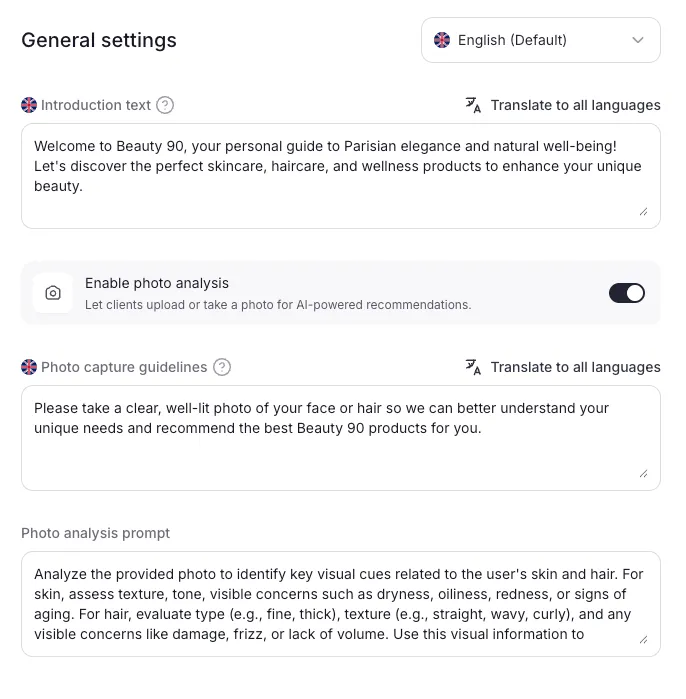
| Campo | Qué hace |
|---|---|
| Introduction text (traducible) | Primer mensaje mostrado al abrir el Personal Shopper. |
| Enable photo analysis (toggle) | Permite al visitante subir o tomar una foto que la IA puede usar para afinar las recomendaciones. Abre los settings de foto. |
| Default camera direction (photo only) | Front o Back — qué cámara se abre por defecto en móvil. |
| Photo capture guidelines (traducible, photo only) | Instrucciones mostradas al visitante antes de tomar la foto (luz, encuadre, distancia…). |
| Photo analysis prompt (photo only) | Prompt IA interno que le dice al modelo qué detectar en la foto. No se muestra al usuario final. |
La foto es una señal potente en verticals donde lo que el cliente parece, posee o quiere matchear importa — skincare, pelo, fit, decoración.
2. Information collection
Sección titulada «2. Information collection»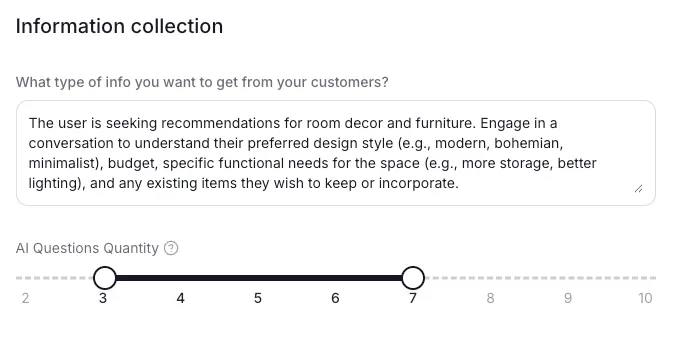
| Campo | Qué hace |
|---|---|
| What type of info you want to get from your customers? | Prompt IA que pilota qué info las preguntas de calificación deben recolectar (presupuesto, use case, preferencias, restricciones…). |
| AI Questions Quantity (slider 2–10) | Número mín y máx de preguntas que la IA puede hacer antes de las recomendaciones. |
Mantén el número de preguntas apretado — 3 a 6 es el sweet spot. Más allá, el completion rate cae.
3. Results & recommendations
Sección titulada «3. Results & recommendations»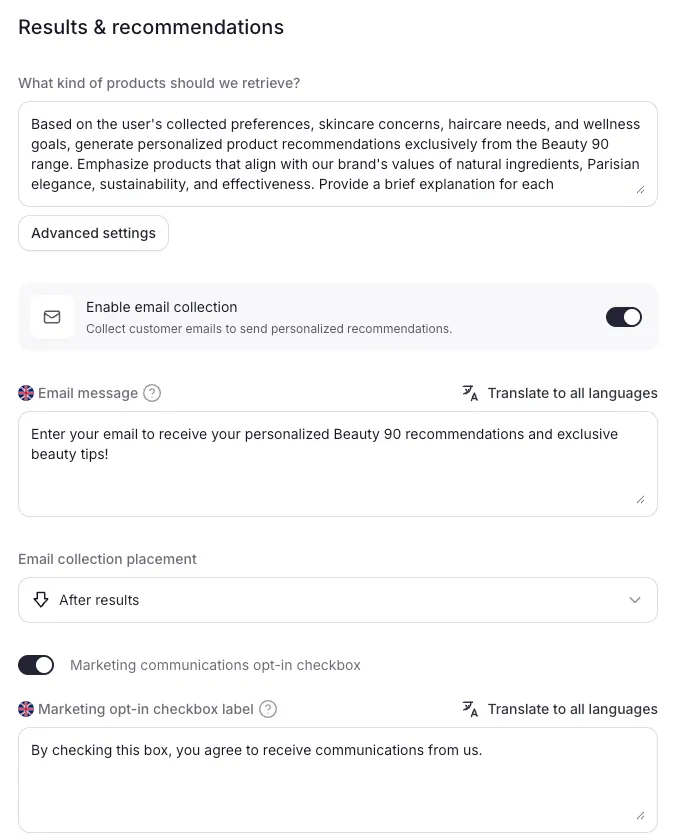
| Campo | Qué hace |
|---|---|
| What kind of products should we retrieve? | Prompt IA que pilota qué productos surgir en la shortlist. |
| Advanced settings → Include collections | Whitelist. La IA solo puede recomendar desde estas collections. Déjalo vacío para mantener todo el catálogo elegible. |
| Advanced settings → Exclude collections | Blacklist. Los productos en estas collections nunca se recomiendan. |
| Advanced settings → Boost collections | Empujados arriba en el ranking cuando son relevantes. |
| Enable email collection (toggle) | Pide el email al visitante durante el flow. Abre los settings CRM. |
| CRM settings → Platform | Klaviyo, Yotpo, o Request a new platform. |
| Email message (traducible, email only) | Mensaje mostrado cuando se pide el email al visitante. |
| Email collection placement (email only) | On start — al inicio del flow. Before results — justo antes de las recomendaciones. After results — después de las recomendaciones. |
| Marketing opt-in checkbox (toggle, email only) | Añade una checkbox de consentimiento al lado del campo email. |
| Marketing opt-in checkbox label (traducible, opt-in only) | Texto mostrado al lado de la checkbox. Mantenlo conforme a tus regulaciones locales. |
Etapa 2 — Configuration
Sección titulada «Etapa 2 — Configuration»4. Trigger configuration
Sección titulada «4. Trigger configuration»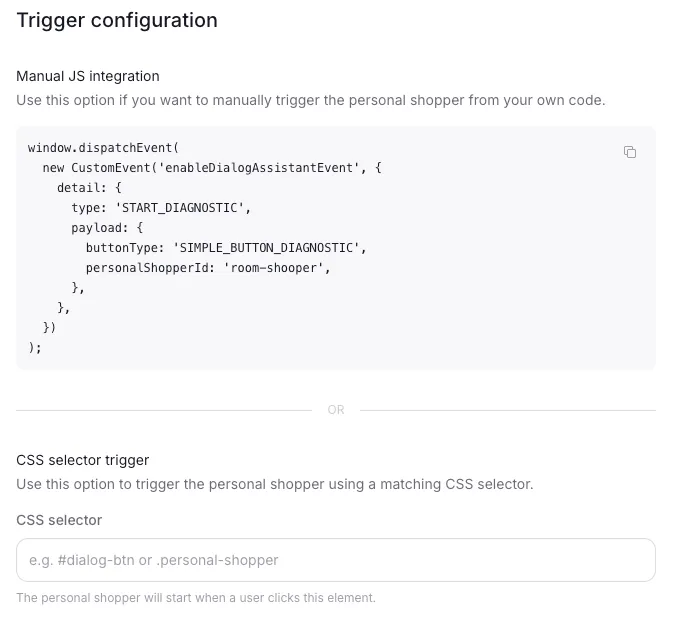
Uno, el otro, o ambos métodos pueden usarse.
| Campo | Qué hace |
|---|---|
| Manual JS integration | Snippet copy-paste que dispatch enableDialogAssistantEvent con el slug del Personal Shopper. Conéctalo a cualquier botón, link o evento custom de tu storefront. |
| CSS selector trigger | El Personal Shopper se abre cuando un visitante clica un elemento que matchea este selector. Inspecciona tu storefront para encontrar la clase o id correcta. |
Usa el selector CSS para installs plug-and-play (botones existentes, links del tema). Usa la integración JS cuando necesitas precisión — por ej. abrir desde un componente React custom, después de cerrar una modal, o en un estado de página específico.
5. CRM tagging
Sección titulada «5. CRM tagging»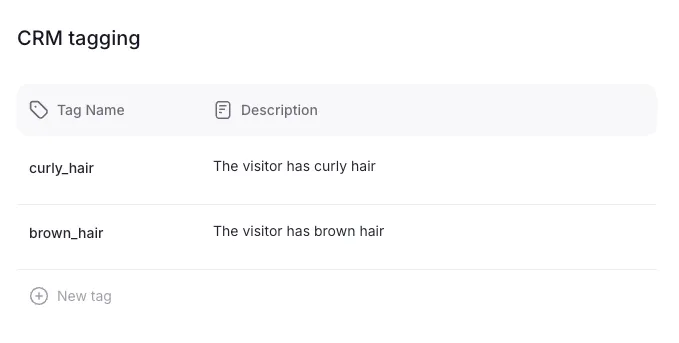
El CRM tagging permite a la IA atar tags al contacto enviado a tu CRM, basándose en lo que el visitante dijo durante el flow.
| Campo | Qué hace |
|---|---|
| Tag name | Valor literal del tag enviado al CRM. snake_case recomendado. |
| Description | Regla en lenguaje natural que le dice a la IA cuándo aplicar el tag (ej. “El visitante tiene pelo rizado”). |
Los tags drive flows de marketing aguas abajo: toda persona tageada skincare_dry_skin recibe la secuencia nurture de piel seca, toda persona tageada gift_under_50 aterriza en una campaña de regalo, etc.
Requiere email collection activada y una plataforma CRM configurada. Sin email, no hay contacto que taguear.
Escribir prompts efectivos
Sección titulada «Escribir prompts efectivos»Varios campos del Personal Shopper son prompts IA: Photo analysis prompt, What type of info you want to get from your customers?, What kind of products should we retrieve?, y las Descriptions de los CRM tags.
Estos prompts pilotan el comportamiento de la IA pero no la programan de manera determinista — sigue las guidelines de abajo para resultados consistentes.
Mantén los prompts cortos y enfocados
Sección titulada «Mantén los prompts cortos y enfocados»- Apunta a 2–5 frases por prompt. Los prompts largos diluyen la señal y la IA tiene más probabilidad de dropear o re-ponderar partes.
- Un prompt = un job. Si mezclas “encontrar productos en la categoría X” y “siempre upsell accesorios” y “evitar out-of-stock”, splittea la intención en los campos correctos (ej. usa Exclude collections para restricciones duras en vez de meterlas en el prompt de producto).
- Prefiere lenguaje plano y directo al copy marketing. La IA no necesita ser “vendida” sobre el brief.
Sé específico, no genérico
Sección titulada «Sé específico, no genérico»- ❌ “Recomienda productos chulos que le encajen al cliente.”
- ✅ “Recomienda zapatillas de running adaptadas al pace, mileage semanal y terreno del usuario. Prioriza modelos neutros salvo si el usuario menciona overpronación.”
Los atributos concretos (pace, terreno, tipo de piel, tamaño de habitación…) le dan a la IA algo donde anclarse. Los adjetivos vagos (“chulo”, “premium”, “trendy”) no hacen casi nada.
Trata los prompts como guía, no como garantía
Sección titulada «Trata los prompts como guía, no como garantía»Los prompts modelan el comportamiento de la IA de manera probabilística. Incluso un prompt bien escrito no será seguido al 100%:
- La IA puede ignorar una instrucción, sobre todo si entra en conflicto con las respuestas del visitante o el catálogo.
- Los edge cases (fotos atípicas, preguntas off-topic, catálogo escaso) pueden empujar al modelo fuera del brief.
- El mismo prompt puede producir salidas ligeramente diferentes de una sesión a otra — es esperado.
Cuando algo se sienta raro, aprieta el prompt, saca las restricciones duras del prompt y métel en campos estructurados (collections, toggles), y re-testea sobre algunos flows reales de visitante.
Integración Klaviyo
Sección titulada «Integración Klaviyo»Klaviyo es la plataforma CRM soportada out of the box (Yotpo también está conectado pero con menos polish day-one).
Qué envía Dialog a Klaviyo para Personal Shopper:
- Un evento de perfil cuando el visitante somete su email durante el flow — para que Klaviyo sepa que se engagó y tenga su dirección.
- Un evento de perfil cuando el visitante completa el Personal Shopper — para que puedas ramificar un flow en él.
- Los CRM tags configurados en el Personal Shopper se atan al perfil.
Esa es toda la mecánica Klaviyo — no necesitas un setup de métrica separado, JSON custom ni webhook.
Cómo configurar Klaviyo en tu org:
- Ve a
https://app.askdialog.com/organization/{tu-org-slug}/personal-shoppers. - Abre la configuración CRM.
- Elige
Klaviyocomo plataforma. - Pega tu API key privada de Klaviyo.
- Guarda. Desde la siguiente completion de un Personal Shopper publicado, los eventos fluyen a Klaviyo.
Para el template de email diagnostic legacy (separado de Personal Shopper), ver Integración Klaviyo.
Dashboard insights
Sección titulada «Dashboard insights»El rendimiento de Personal Shopper aparece en tu dashboard Dialog junto a las otras métricas del asistente. Trackea:
- Completion rate — cuántos visitantes que empiezan llegan a las recomendaciones.
- Email capture rate — cuántos someten su email.
- Click-through a producto — cuántos clican una recomendación.
- Add-to-cart desde Personal Shopper — conversión directa desde el flow.
Si corres múltiples Personal Shoppers, puedes comparar estas cifras entre ellos en el dashboard para ver qué punto de entrada convierte mejor.
Quick checks (debug)
Sección titulada «Quick checks (debug)»Si configuraste un Personal Shopper y clicar el trigger no hace nada:
- ¿Widget cargado en la página? El widget asistente debe estar presente en la página donde vive el trigger. En Shopify y Prestashop esto es automático en las páginas con widget. En instalaciones custom, verifica que tu código storefront carga el SDK en esas páginas.
- ¿El selector matchea realmente? Abre los devtools y haz
document.querySelectorAll('TU_SELECTOR')— si devuelve nada, el selector está mal. - ¿Evento JS bien dispatched? Si usas la integración manual, verifica que el slug en el payload del evento matchea exactamente el slug del Personal Shopper.
- ¿El status del Personal Shopper es
published? Los drafts no son fetched por el widget.
Para investigación más profunda, ver Antes de contactar con soporte, y escribe después a paul@askdialog.com con la URL donde esperas el trigger y el selector o evento configurado.